
Если нужны шрифты для CapCut, шрифты для Капкута, шрифты для кап капа и куте кута, и для всех прочих вариаций названия — вам сюда •ᴗ•
Возможно, вы слышали, что от шрифта зависит, насколько легко люди смогут прочитать ваш текст, и что шрифт помогает создать нужное впечатление. Но как выбрать читаемый шрифт для видео? И как подобрать шрифт под идею аккаунта?
В начале статьи как раз расскажем о фундаментальных принципах выбора шрифта и покажем подборку шрифтов с отличным дизайном кириллицы. То есть, если вы набираете текст на русском, они вам как раз подойдут. Эти шрифты уже есть в CapCut и их не нужно подгружать откуда-то ещё.
В конце поговорим о технической части: как добавлять свои шрифты в CapCut, если всё-таки хочется, и где искать бесплатные легальные шрифты.
Содержание
-
- Выбираем шрифт для видео для личного или корпоративного блога
- Смотрим 10 шрифтов для CapCut с отличной кириллицей
- Подбираем шрифтовые пары для видео
- Подгружаем шрифт в CapCut
- Ищем бесплатные шрифты с хорошей кириллицей
Выбираем шрифт для видео для личного или корпоративного блога
Совет 1. Смотрите на длину текста
Тексты используются в дизайне для разных целей. Одни — чтобы привлечь внимание и передать эмоцию (чаще всего речь идёт о сверхкоротком тексте в 1–2 слова). Другие — чтобы передать информацию читателю: в инструкциях, описаниях или для какой-то важной мысли. Третьи — чтобы юристы не придирались •ᴗ• Это разнообразные дисклеймеры, маркировки рекламы и тому подобное.
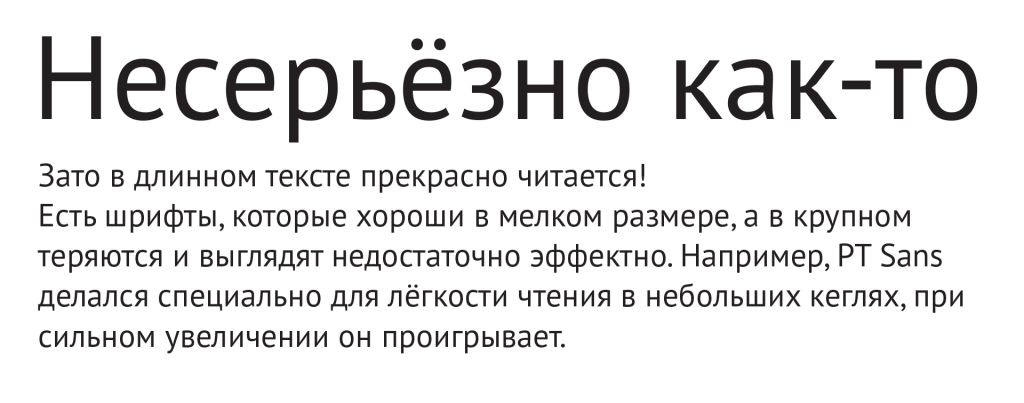
 Нейтральный PT Sans (доступен в CapCut без подписки) и Spile, который прекрасно смотрится в крупных заголовках, если хотите, чтобы их читали, и в маркировках, если НЕ хотите, чтобы их читали •ᴗ•
Как и тексты, шрифты тоже нужны для разных целей. Если смотреть на все шрифты мира с точки зрения «для чего они сделаны», то их можно распределить по очень длинной оси координат.
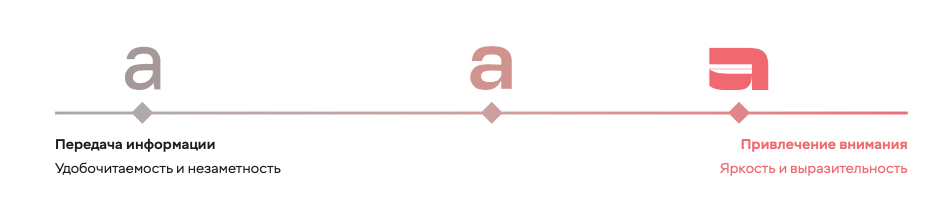
На одном конце оси будут самые скучные «обычные» шрифты — они нужны для того, чтобы человеку было удобно читать много текста. Если шрифт такого типа хорошо сделан, то его вообще никто не замечает, потому что он идеально передаёт информацию и не мешает читателю читать.
А на другом конце оси будут самые яркие, безумные, эмоциональные шрифты, для которых слово из пяти букв — уже слишком длинное. Такой шрифт будет сам работать как иллюстрация и дополнять смысл очень короткого текста своим характером.
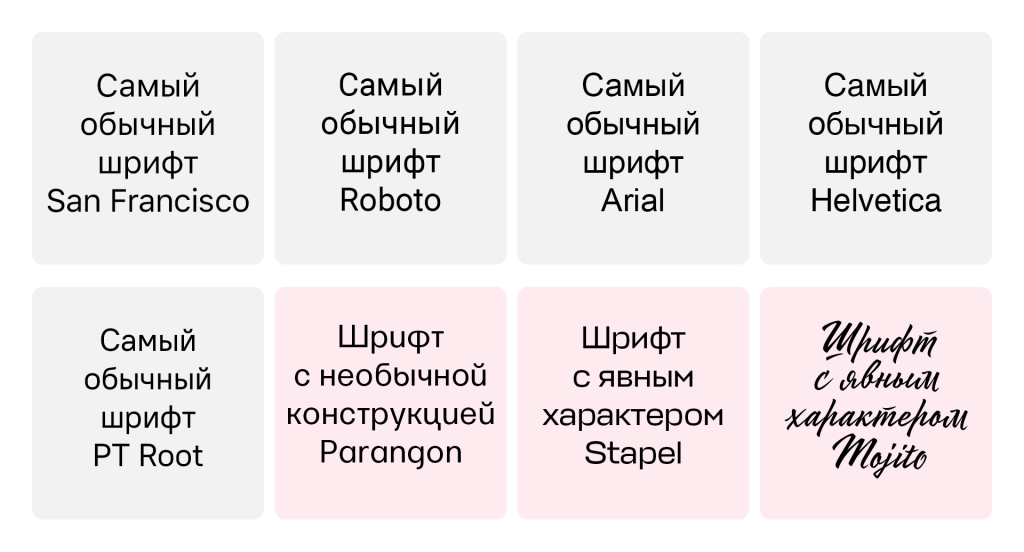 Шрифты с явным характером Mojito/Мохито и Stapel/Стапель доступы в CapCut
*В статье будем приводить названия и на латинице, и на кириллице, потому что в CapCut встречаются оба вариантаКогда вы монтируете в видео какой-то текст, в первую очередь задайте себе вопрос: мне сейчас надо передать информацию (например, вы добавляете к видео текстовую инструкцию для тех, кто смотрит без звука) или мне сейчас надо добавить к тексту эмоциональности?
Часто ответ на этот вопрос помогает найти ещё и длина текста: если у вас одно короткое слово, можно выбирать яркий странный шрифт, а если 5–6 строчек, то логично, что шрифт должен быть из более «обычной» части спектра.
Кратко- Смотрите на длину текста и вашу задачу.
- Для заголовка, выделения, пары слов на экране — можно брать более яркий шрифт, как Mojito/Мохито, Six Hands/Шесть рук, Krok/Крок.
- Если у вас субтитры или много текста в ролике, то лучше обратить внимание на достаточно нейтральные шрифты. При этом не обязательно, чтобы они были совсем без характера: Futura PT/Футура ПТ или Stapel/Стапель тоже отлично подойдут.
- Если нужно, чтобы шрифт ни на секунду не привлёк к себе внимания и не добавил эстетики, а только быстро и чётко передавал информацию — посмотрите в сторону нейтрального PT Sans/ПТ Санс*
Конечно, эти же принципы подойдут и для карточек в карусели.
*Все перечисленные шрифты есть в CapCut, но некоторые доступны только по подписке
Читайте также: Как выбрать универсальный шрифт
Совет 2. Не злоупотребляйте характером шрифта
Кому-то может показаться, что текстовые, хорошо читаемые шрифты — скучные. В каком-то смысле так оно и есть, но если наша задача — дать зрителю инструкцию, рецепт, полезный совет, точное описание продукта,— то «скучный» шрифт справится с этой задачей гораздо лучше, чем весёлый. Лучше меньше дизайна, чем больше.
Pragmatica Next — нейтральный шрифт без засечек, жемчужинка швейцарской типографики. Да, это не шрифт с красивыми завитками, но зато всё читается. Автор злободневной анимации — Ден @donroach с курса Кирилла Пестовского по моушн-дизайну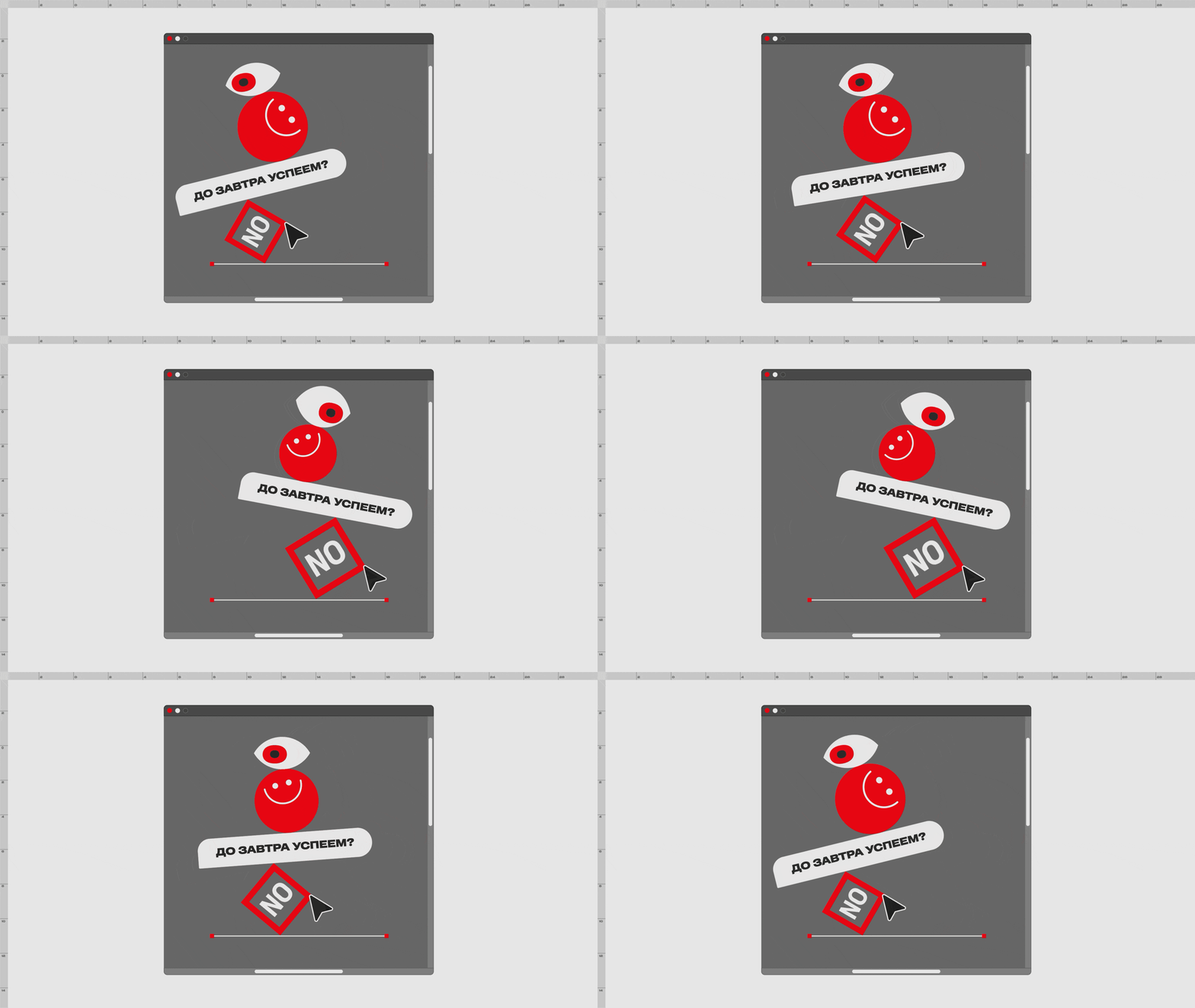
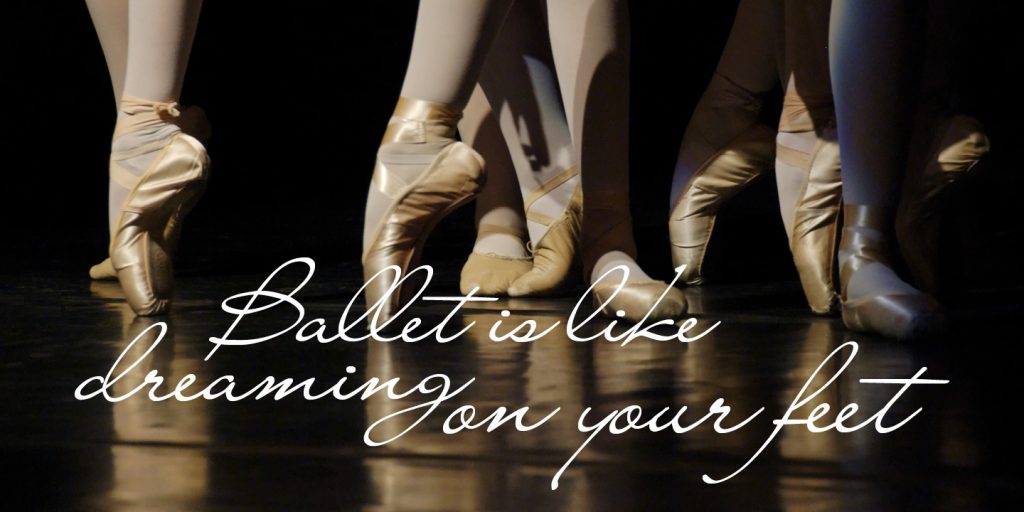 Liana/Лиана (есть в CapCut) — подойдёт для эстетичных надписей, но все ли смогут их прочесть?
Когда мы выбираем шрифт с ярким характером для очень короткого текста — важно не промахнуться и не создать у зрителя неправильных ассоциаций.
Собрали несколько примеров, когда шрифт не соответствует теме.
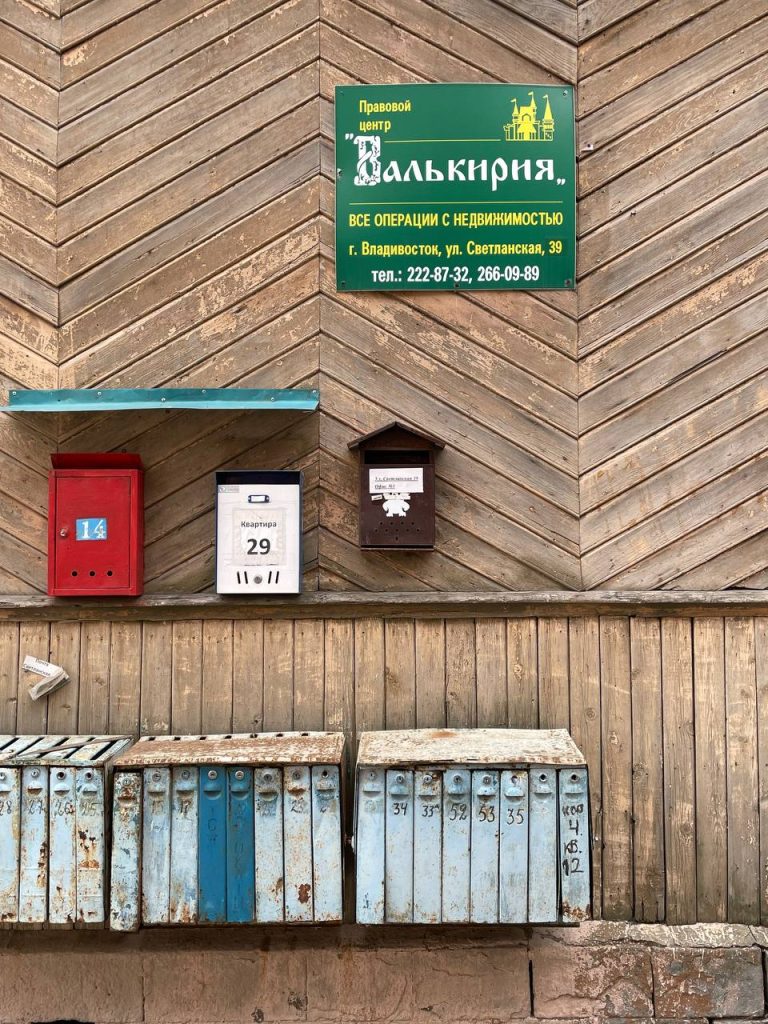
Забавный пример, где церковнославянским шрифтом Izhitsa/Ижица набрали «Валькирию»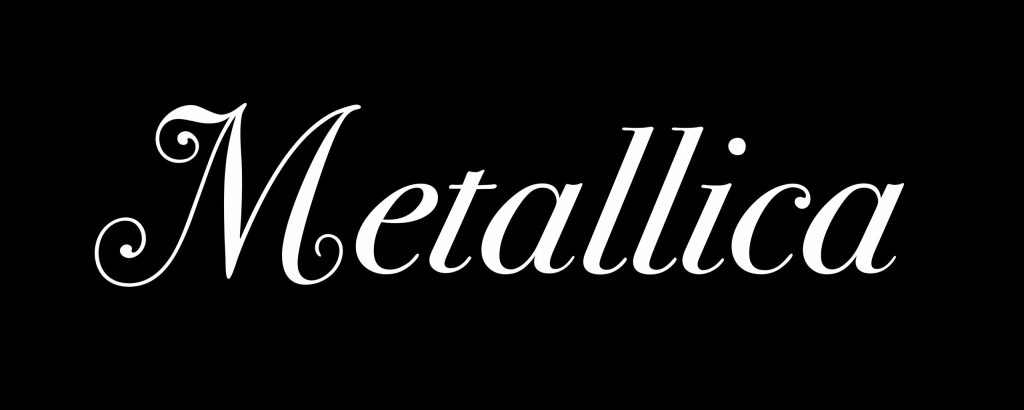
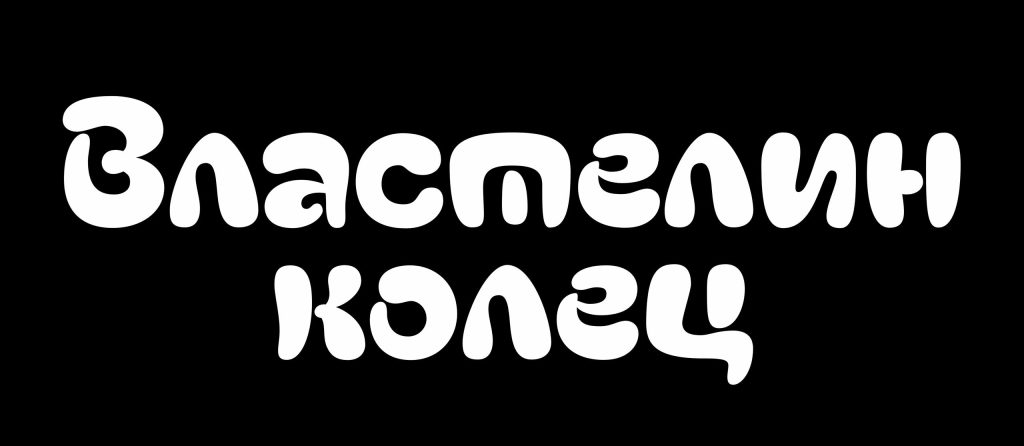
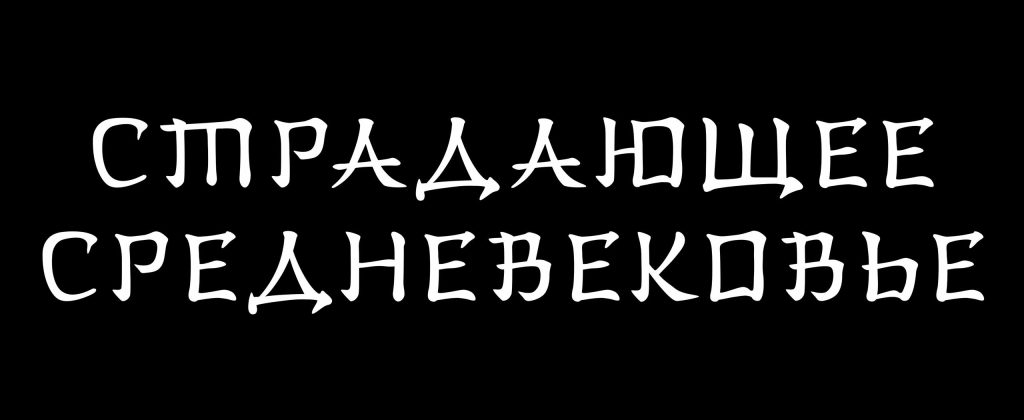
Ещё несколько примеров, когда шрифт не совпал с темой •ᴗ•Для каждого шрифта в подборке в этой статье мы укажем, какое настроение он создаёт. Но если сомневаетесь, то, когда выбираете шрифт в CapCut, можно сделать дополнительный шаг — вбить название шрифта в поиск (например: «Bodoni PT» или «Мохито шрифт»), зайти на сайт студии и прочитать описание к шрифту. В таких аннотациях студии стараются описать свою задумку и характер шрифта и предложить примеры использования.
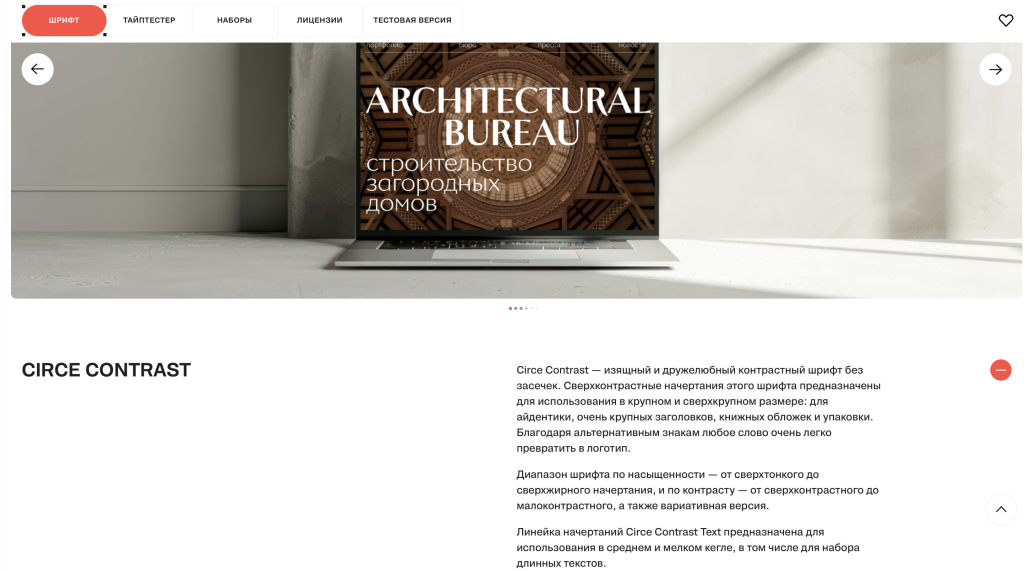 Описание шрифта Circe Contrast/Цирцея Контрастная на сайте ПаратайпаЕсли нравится читать эту статью, подписывайтесь на нашу рассылку о шрифтах и типографике •ᴗ•
Рассылка (в подвале странички)
Там раз в неделю мы рассказываем о том, как выбирать шрифты, подбирать шрифтовые пары и не попадать на штрафы. А ещё показываем красивые иллюстрации для насмотренности и порой рассказываем о новых шрифтах и погружаемся в историю.
Если уже устали читать и просто хотите посмотреть подборку шрифтов, то кликайте сюда
Совет 3. Текст — это часть композиции
Здорово, когда текст поставлен не в случайном месте, а каким-то образом перекликается с тем, что в кадре: по массе, по центру тяжести, по визуальной линии строки. Особенно если это несколько очень крупных букв — хорошо, когда они композиционно дополняют картинку, а не спорят с ней.
Пример оформления карточек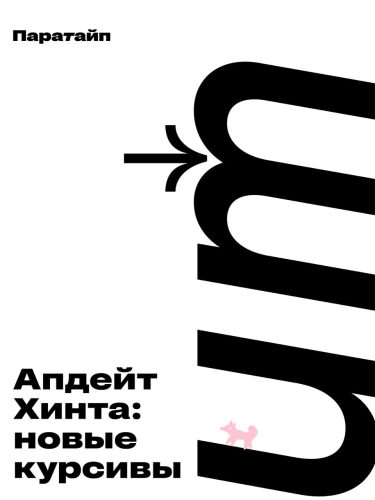
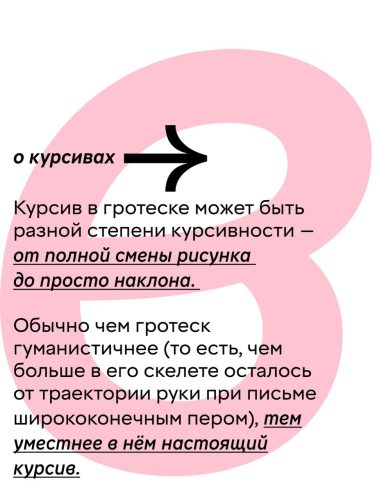 Спецэффектами, связанными с текстом, лучше не злоупотреблять.
Особенно это касается обводок и градиентов. Если, конечно, это не задумано как арт в духе открыток из Whatsapp и «Одноклассников» •ᴗ•В технических субтитрах, которые обязательно должны находиться в определённом месте кадра, часто используется обводка контрастным цветом. Но если речь идёт не о технических субтитрах, а текст поверх картинки или видео не читается, какой бы цвет вы ни выбрали, — лучше не делать ему обводку, а поставить в другое место кадра. Или на цветную или полупрозрачную плашку (полупрозрачная подойдёт, если важно увидеть что-то под текстом).
Обводка — особенно белый текст в чёрной обводке — встречается в роликах часто, но мы всё-таки предлагаем её не делать. Обводка нередко дробит форму букв, из-за чего шрифт выглядит хуже, а типографика — более небрежной. Если у вас и так крупный текст в кадре, то, возможно, он хорошо считается и без обводки. А для остальных случаев — подойдёт плашка.
Кратко о том, как сделать читаемым текст — даже если картинка в кадре постоянно меняется- Поставьте текст так, чтобы он композиционно дополнял картинку. Тут можно руководствоваться внутренним чувством гармонии.
- Если стандартный белый текст не читается, попробуйте поменять его цвет или поставить на цветную или полупрозрачную плашку — это всё допустимо и лучше, чем обводка.
Что делать, если в видео есть несколько уровней информации (например, заголовок и субтитры или основной текст и комментарий)
- Взять два шрифта: один очень крупно, второй, текстовый, мелко. Но при этом текст лучше сделать одного цвета, чтобы добавить единообразия и у зрителя не рябило в глазах. Для мелкого текста можно добавить плашку нейтрального цвета, если он теряется на фоне.
- Если шрифт один, то в одном месте его можно поставить крупно без плашки, а в другом — мелко на плашке.
Главное правило — не больше двух различий за раз.
Совет 4. Делите текст на строчки по смыслу
Казалось бы, этот совет относится скорее к редактуре… но и к типографике тоже. Потому что одна из самых популярных типографических неаккуратностей — оставить в конце строки предлог или союз из одной буквы («и», «в», «к», «с» и так далее). А если расставлять окончания строк по смыслу, то этой проблемы можно избежать автоматически!
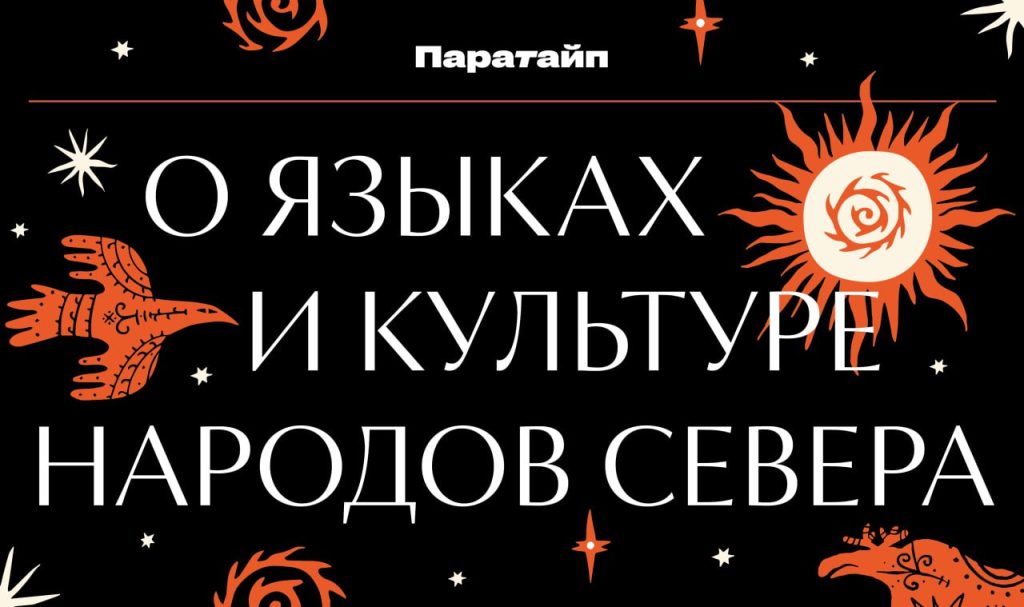 Обратите внимание, что «и» перенесли на другую строчку. Шрифт — Circe Contrast/Цирцея Контрастная
Совет 5. Смотрите на то, чего нет…
…то есть на промежутки между буквами и между строчками.
Как менять расстояние между строчками в CapCut
В разных шрифтах буквы разной высоты. Но если набирать текст в несколько строчек, то расстояния между строчками будут стандартные. В некоторых шрифтах это выглядит хорошо, а в других — не очень. Попробуйте поменять расстояние между строчками и буквами и посмотреть, не стало ли лучше читаться.Расстояние между строчками текста можно менять с помощью ползунка «Строка» на вкладке «Стили».
Текст → Добавить текст → Стили → Отступ → Строка
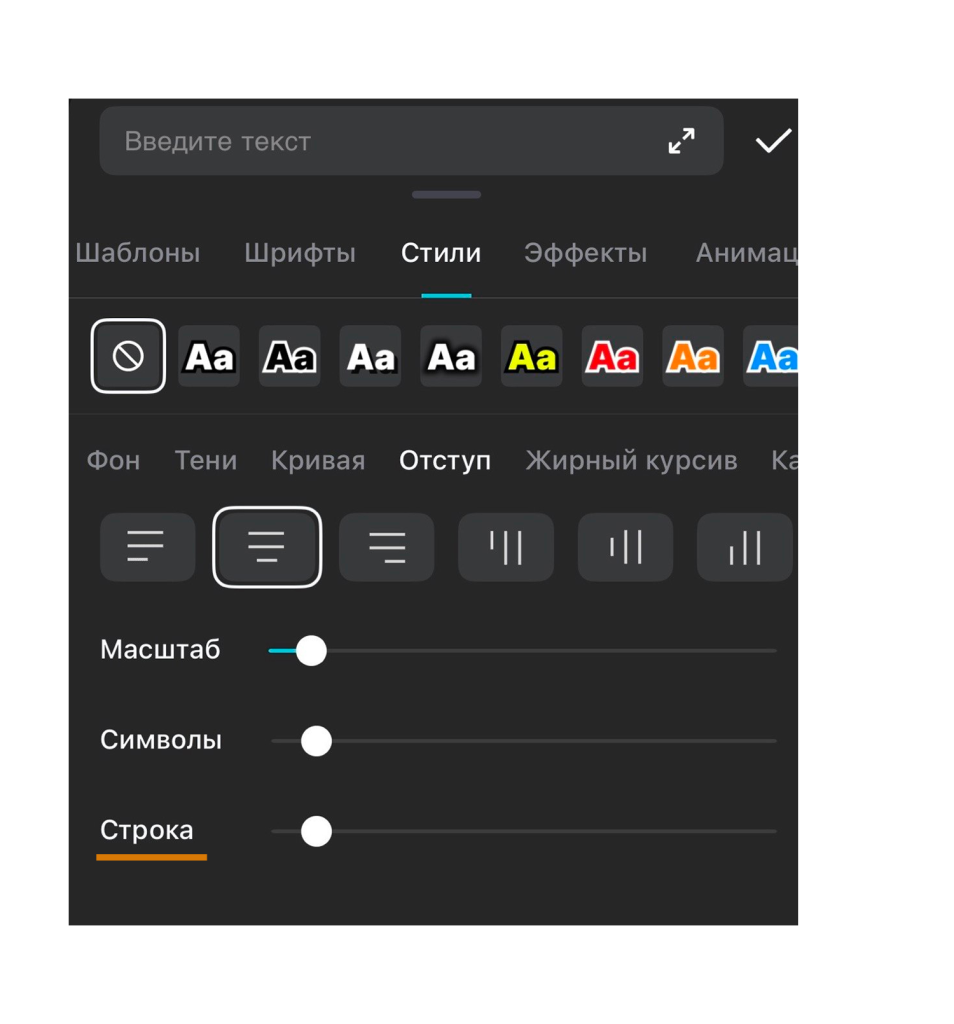 Нам нужен ползунок «Строка»
Как определить, менять или нет? Если текст достаточно длинный, некрупный и в строчках помещается хотя бы по 2–3 слова, то промежуток между строчными (маленькими) буквами в соседних строчках должен быть чуть больше высоты буквы (от 120% до 150% высоты буквы «н», можно на глаз).
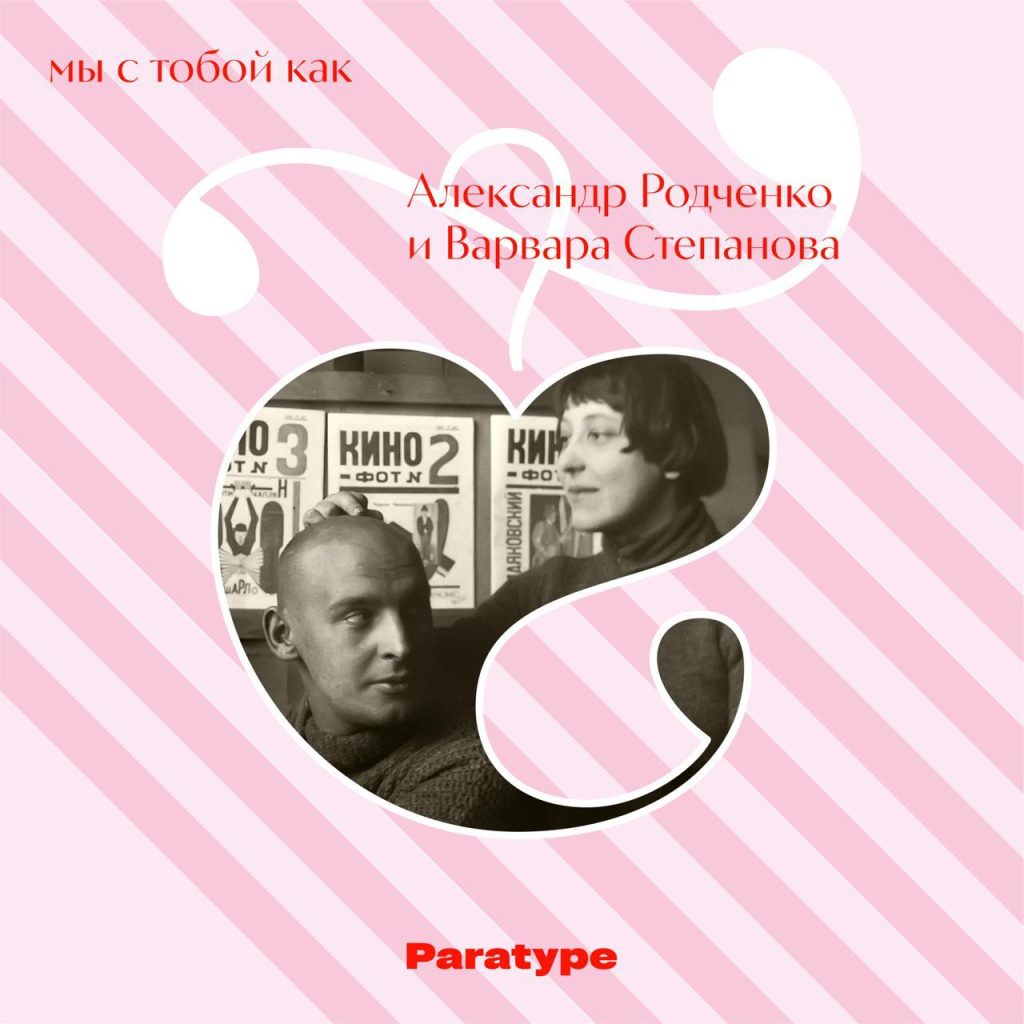 Расстояние между строчками равно или чуть больше «н»
(Circe Contrast/Цирцея Контрастная)Если текст крупный, очень короткий, и особенно если он при этом набран заглавными буквами (КАПСОМ), то расстояние между строчками стоит сделать как можно меньше, оставляйте совсем маленький зазор, чтобы только строки не слипались между собой.
Как менять расстояние между буквами в слове в CapCut
Их можно поменять на той же вкладке «Стили» → «Отступ» с помощью ползунка «Символы».
Текст → Добавить текст → Стили → Отступ → Символы
Если текста много и он мелкий, то буквы должны стоять достаточно свободно, не слипаясь. Можно попробовать чуть увеличить расстояния между буквами и проверить, не стало ли лучше читаться. Главное — не до такой степени, чтобы расстояния между буквами стали больше, чем расстояния между строчками!
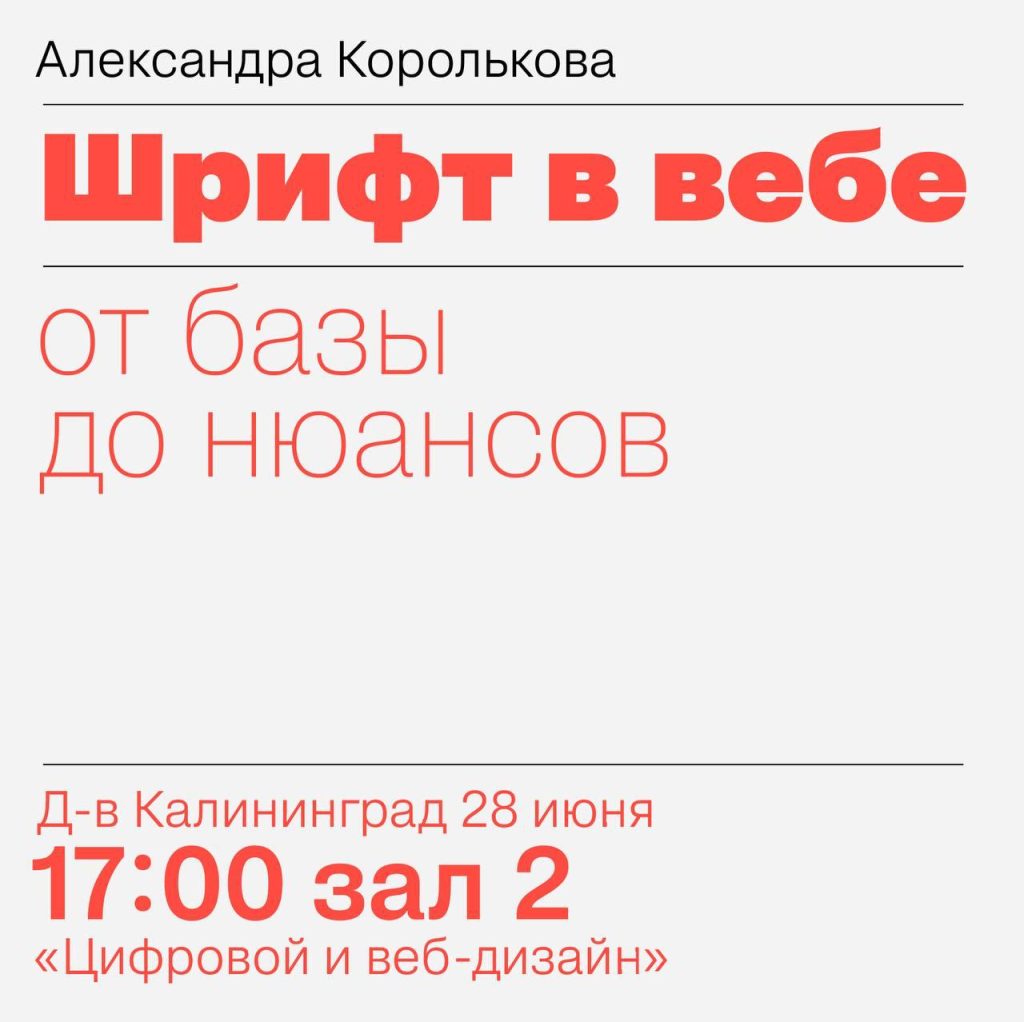 Комфортные расстояния между буквами — и между строчками! —
в заголовке и основном текстеА если у вас одно короткое, крупно набранное слово, то расстояния между буквами можно и уменьшить — в большом размере слишком много «воздуха» может быть лишним. Следите только, чтобы соседние буквы не слиплись.
Совет 6. Для тех, кто ценит внимание к деталям
Сейчас гуляет народная примета «Длинное тире — значит, текст писал ChatGPT». На самом деле длинное тире (а также короткое в правильном месте) и грамотные кавычки — признак не нейросети, а внимательного отношения к микротипографике. Просто нейросеть не знает, что живые люди микротипографику обычно игнорируют •ᴗ•
Если у вас айфон, то правильные типографские кавычки телефон поставит сам, а длинное и короткое тире можно найти, зажав кнопку с дефисом. Если ваша операционная система не поддерживает автоматические кавычки, то в CapCut есть меню выбора спецсимволов, и там они есть.
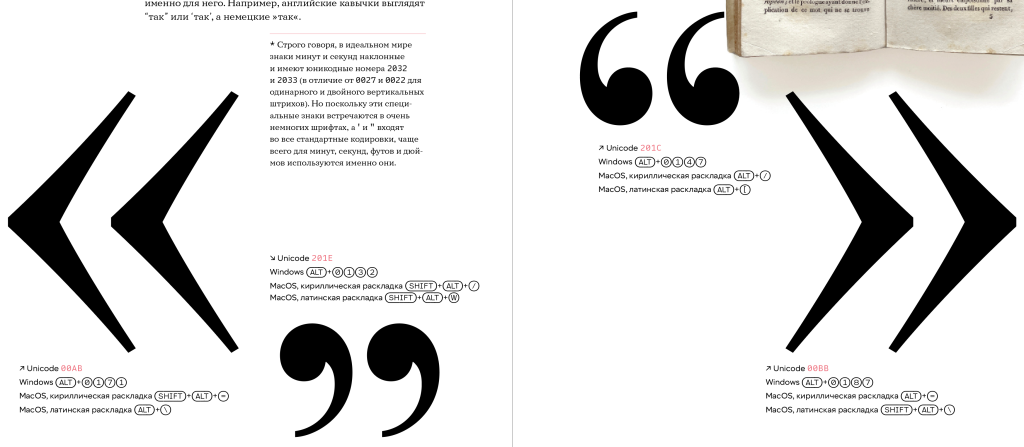 Правильные кавычки и как их набирать с клавиатурыВ русском языке основная форма кавычек — «ёлочки», а дополнительная — «лапки» (мнемоническое правило «99-снизу-66-сверху»). В английском языке обе кавычки стоят сверху и смотрят на слово «like this». Вообще в разных языках много вариантов постановки кавычек, но если запомнить хотя бы русские ёлочки и английские лапки (наоборот, «66-сверху-99-сверху»), этого уже будет достаточно.
Как научиться не путать тире и дефис? Если чёрточка стоит между частями слова (чёрно-белый) — это дефис, он и должен быть коротким. Если чёрточка стоит между словами в предложении — как здесь — и вам хочется поставить вокруг неё пробелы, то это уже не коротенький дефис, а длинное тире. А если чёрточка стоит между датами (1812–1814) или между пунктами маршрута (Москва—Тула), то здесь можно поставить или короткое тире, или длинное, но без пробелов.
О том, какие бывают тире и как набирать их с клавиатуры, рассказали в этом посте в Телеграме.
А теперь — десять шрифтов, за качество которых (и за то, что русские буквы в них красивые) мы отвечаем головой. А заодно — несколько советов по их использованию.
Но если вы сейчас хотите переключиться на другой раздел статьи, то вот ещё раз навигация:
-
- Выбираем шрифт для видео для личного или корпоративного блога
- ВЫ ЗДЕСЬ — Смотрим 10 шрифтов для CapCut с отличной кириллицей
- Подбираем шрифтовые пары для видео
- Подгружаем шрифт в CapCut
- Ищем бесплатные шрифты с хорошей кириллицей
Смотрим 10 шрифтов для CapCut с отличной кириллицей
Эти шрифты уже есть в CapCut, так что вам не нужно их ниоткуда подгружать. PT Sans/ПТ Санс и PT Mono (PTMono-Rg) доступны всем пользователям, а остальные идут по подписке.
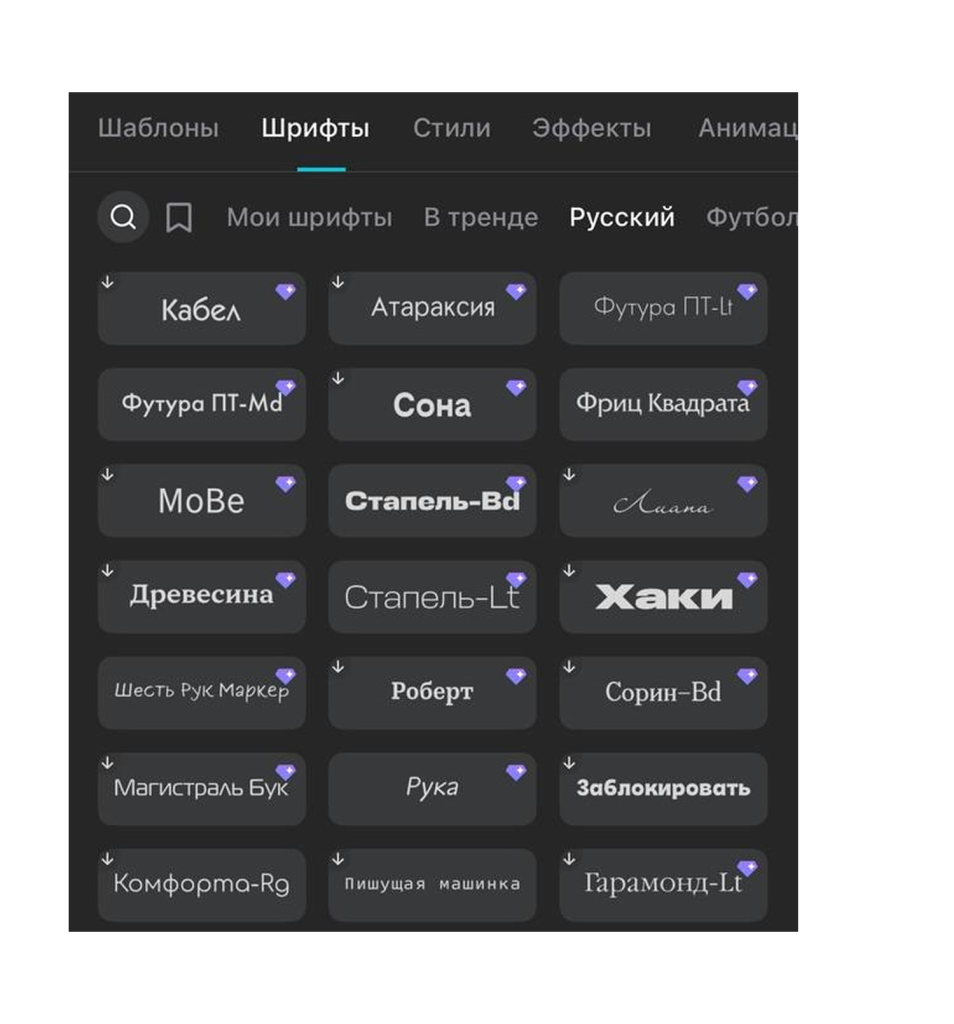 CapCut чуть странно переводит на русский названия шрифтов, но тут ничего не поделаешь •ᴗ•
Если вы не видите нужные шрифты в CapCut на главной вкладке, то можно нажать на иконку с лупой и ввести название шрифта — кириллицей (на русском) или латиницей.
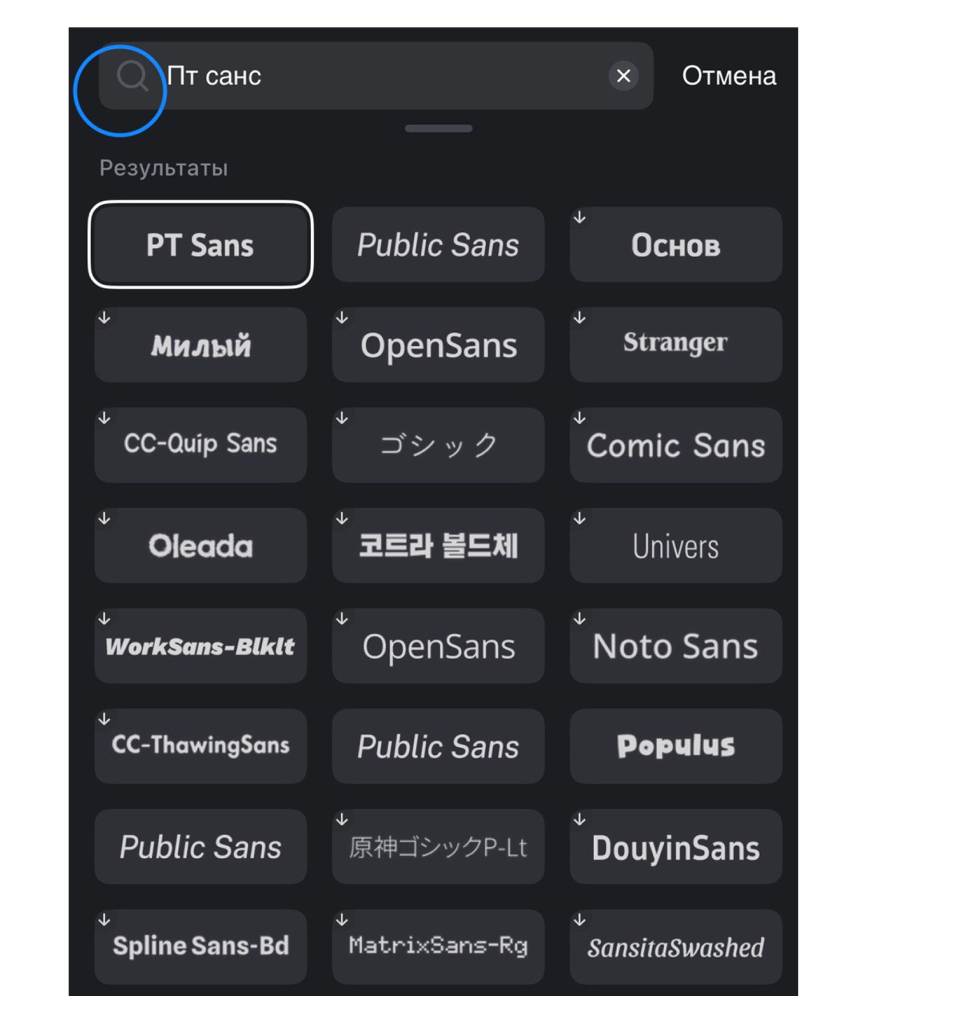 Ищем шрифты в приложении на телефоне
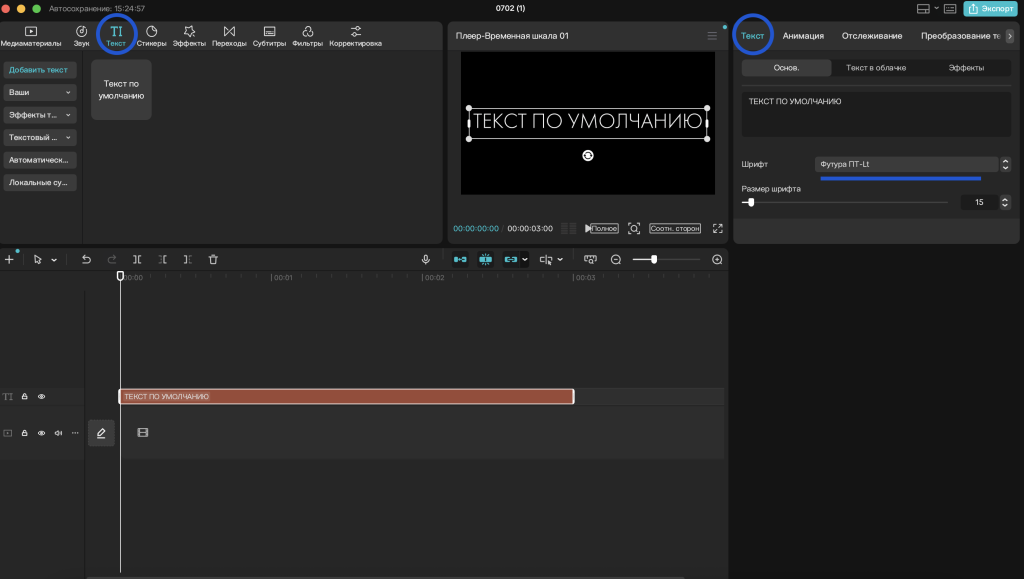 Текст → Вкладка «Текст» → Шрифт → в поисковой строке ищем нужный шрифтСкучные юридические моменты, на которые всё равно стоит обратить внимание
Со шрифтами из нашей подборки можно делать как личные, так и коммерческие видео внутри CapCut, но следите за условиями подписки на CapCut и действует ли она в тот момент, когда вы постите видео.
Шрифты для (относительно) длинного текста
Помните воображаемую ось координат из начала статьи? Эти шрифты стоят на ней ближе к «скучному» полюсу, но не совсем на нём: у них есть характер, который не бросается в глаза, но раскрывается при внимательном рассматривании.
Футура — один из великих и самых известных шрифтов мира. Она была создана сто лет назад как «шрифт будущего» — и внезапно оказалось, что так оно и есть, она до сих пор популярна. Это не совсем нейтральный шрифт — для тех, кто в теме, она вызывает слегка «ламповые» ассоциации, в том числе с ретрофутуризмом.
Подойдёт для блогов и проектов, где нужен достаточно нейтральный и хорошо читаемый шрифт, но при этом с ноткой теплоты и ностальгии для посвящённых.
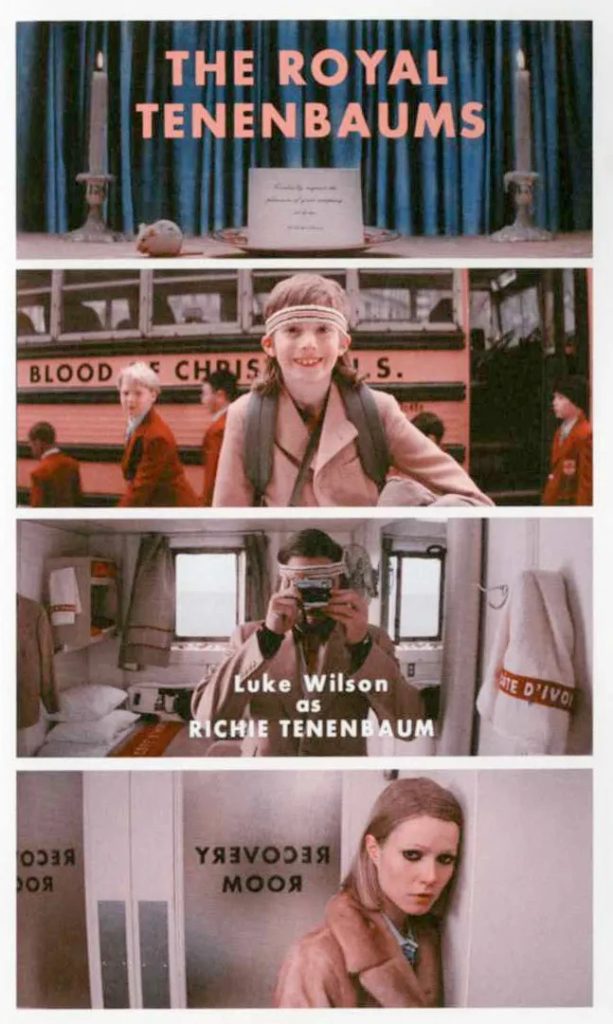 Futura в фильме Уэса Андерсона «Семейка Тененбаум»
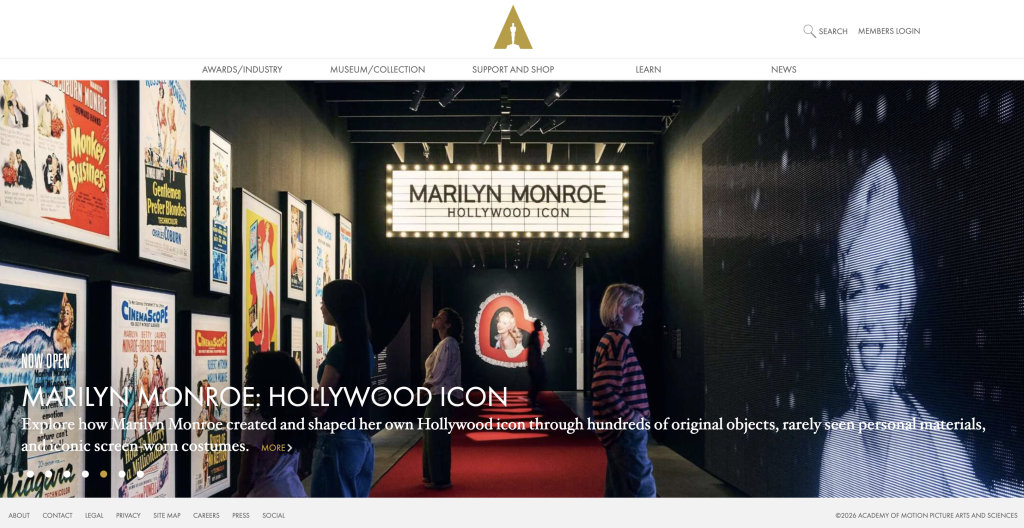 Futura PT на сайте премии «Оскар»
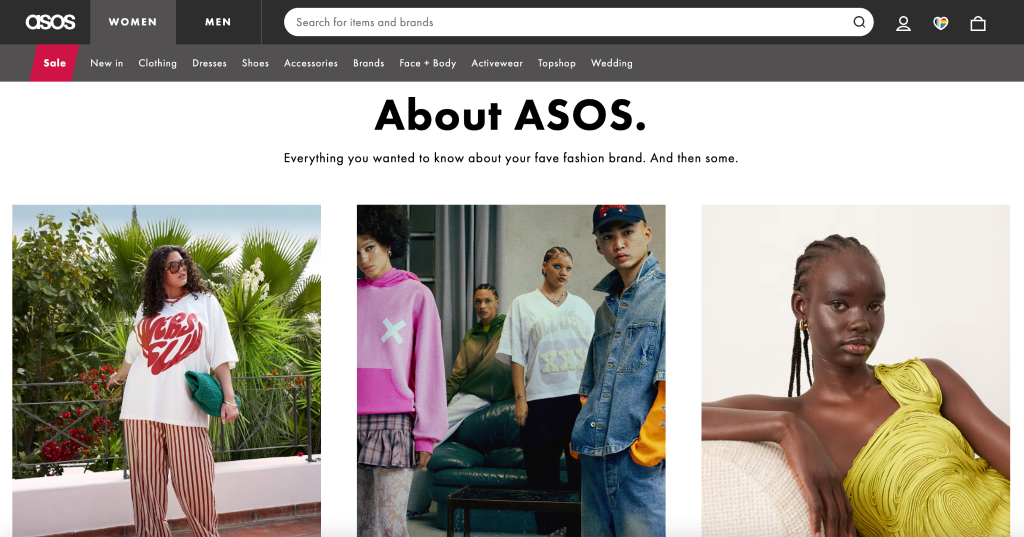 Futura PT на сайте Asos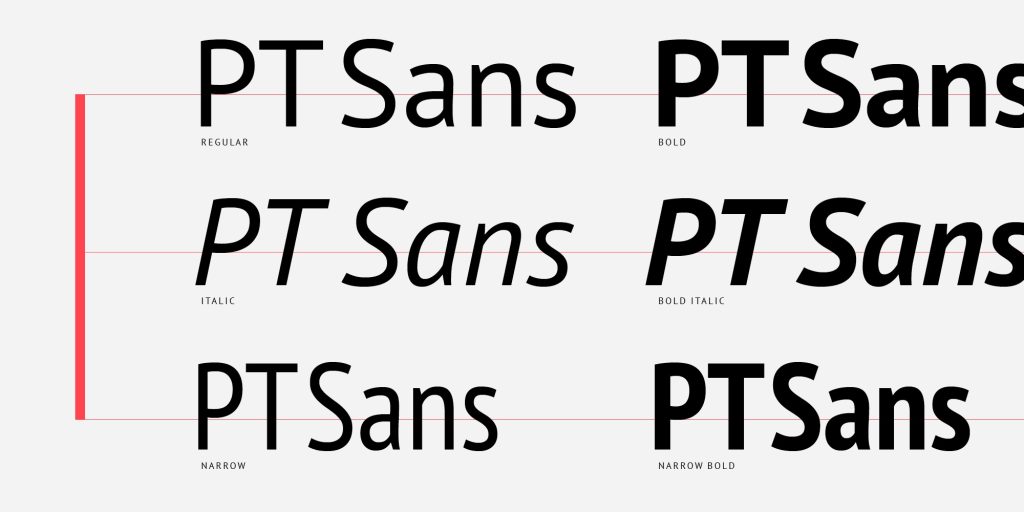
Это шрифт «с человеческим лицом» — формы его букв простые, но не геометрические, а отдалённо напоминающие движения руки в каллиграфии. Он очень хорошо читается в мелком размере и экономит место из-за того, что достаточно узкий. А вот в сильном увеличении он теряется. Так что используйте его для инструкций, рецептов и списков. Для заголовков его тоже можно брать, но «вау»-эффекта не будет.
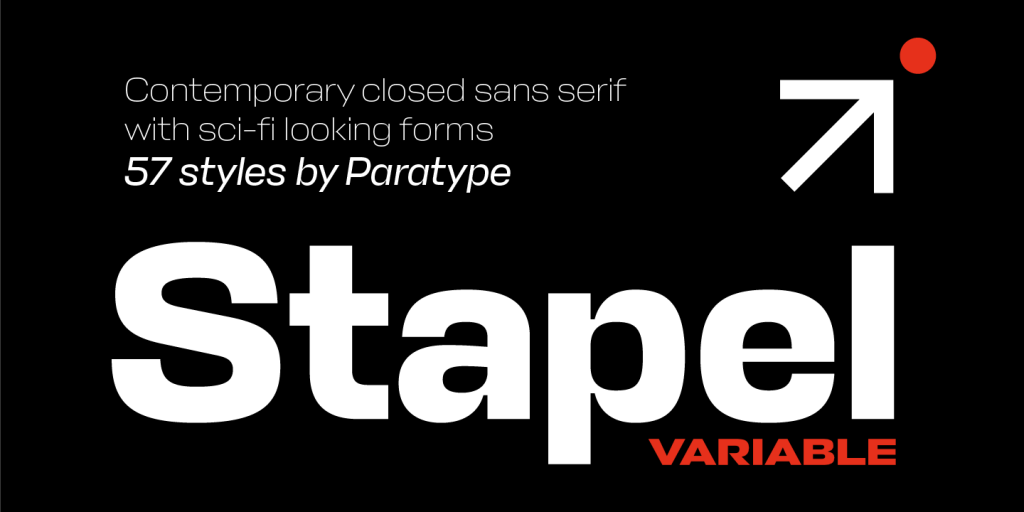
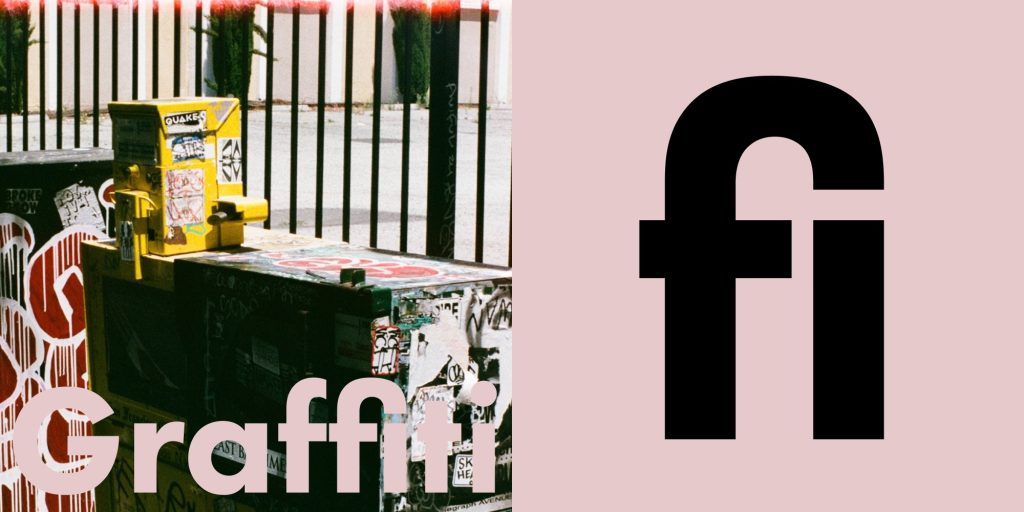
Это спокойный шрифт с технологичным характером. Всё от первых полётов в космос в 1960-х до глубокой научной фантастики и человекоподобных андроидов — это его тема. Мобильные телефоны, компьютеры, глубоководные эхолоты и 3D-принтеры — со всем этим он прекрасно сочетается.
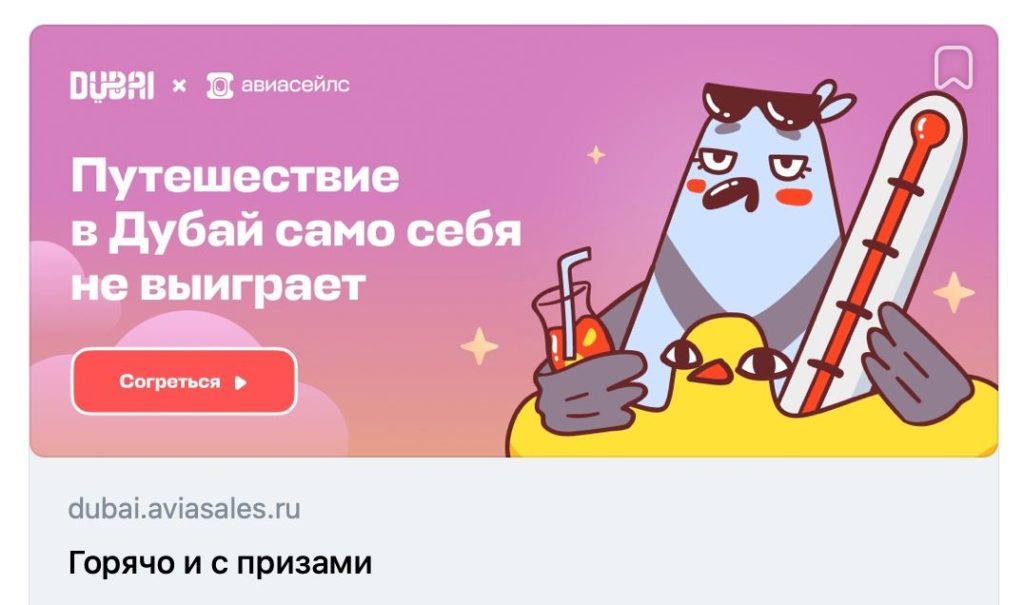 Stapel в рекламе Авиасейлз
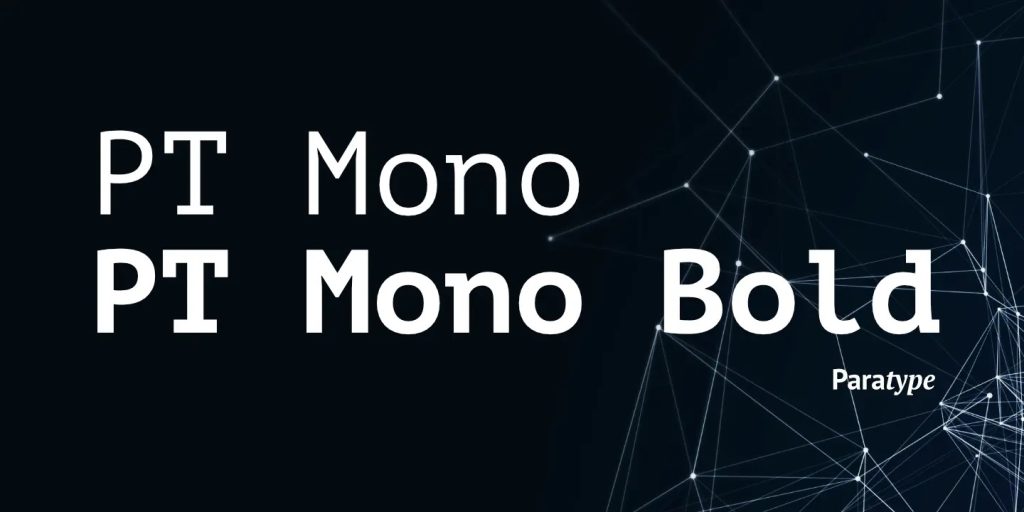
Это современный моноширинный шрифт — все знаки в нём стоят на площадках одной ширины, как в шрифте пишущей машинки, только рисунок совершенно другой. Сейчас моноширинные шрифты часто встречаются в модном дизайне, в том числе для довольно длинного текста. Лучше всего, когда моноширинный шрифт просто чёрный на белом фоне и набран мелко и аккуратно, а всё вокруг монохромное •ᴗ• Конечно, если вам нужно показать код, он тоже отлично подойдёт.
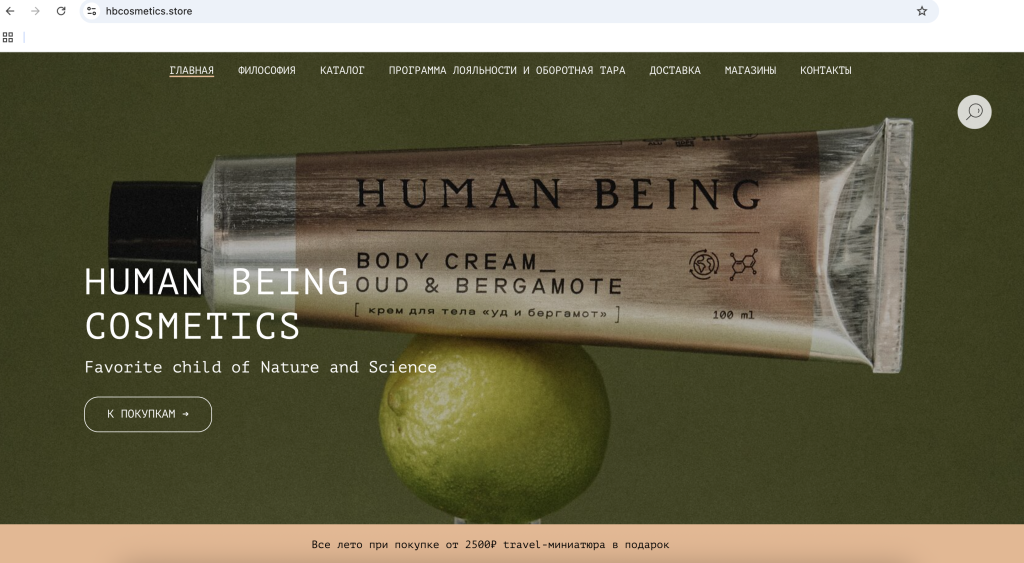 PT Mono на сайте бренда Human Being
Шрифты, когда хочется сделать красиво
Это вариации на тему антиквы: красивые шрифты с контрастом и засечками (или только с контрастом, или только с засечками…).
Это главный исторический тип шрифта — с XV до XIX века люди пользовались в основном ими. Антиквы не такие нейтральные, как шрифты без засечек, в них больше характера и выразительности, и обычно этот характер связан с историей, торжественностью и красотой.
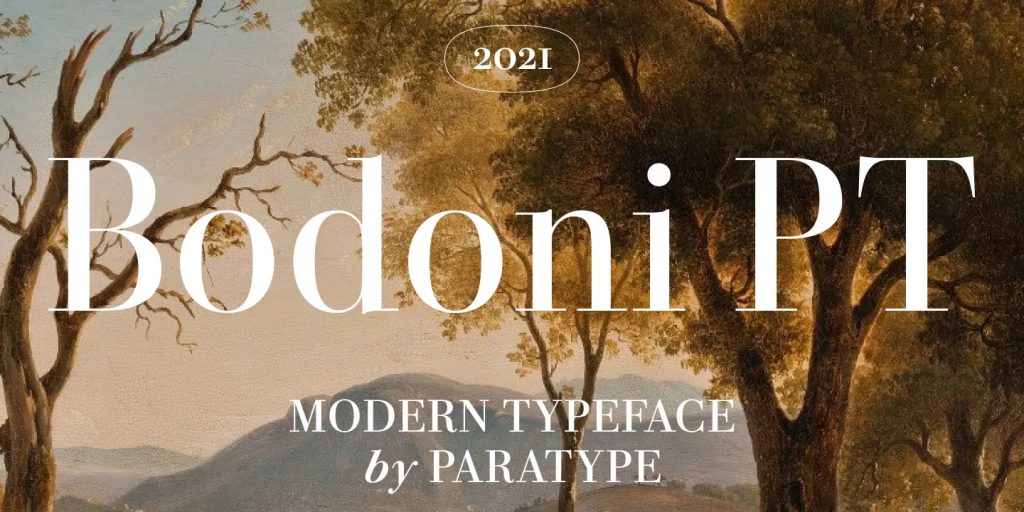
Современная версия классической антиквы XVIII века. Контрастная, симметричная, с упорядоченными, регулярными, очень изящными формами. Подойдёт ко всем тем случаям, где уместны ассоциации с классической архитектурой, колоннами, дворянскими усадьбами. Ещё шрифты этой группы используются для логотипов глянцевых журналов типа Vogue — так что в мире высокой моды и фэшн-съёмок Bodoni тоже «свой».
В общем, обратите внимание на Bodoni PT, если у вас блог, связанный с культурой, образованием или модой.
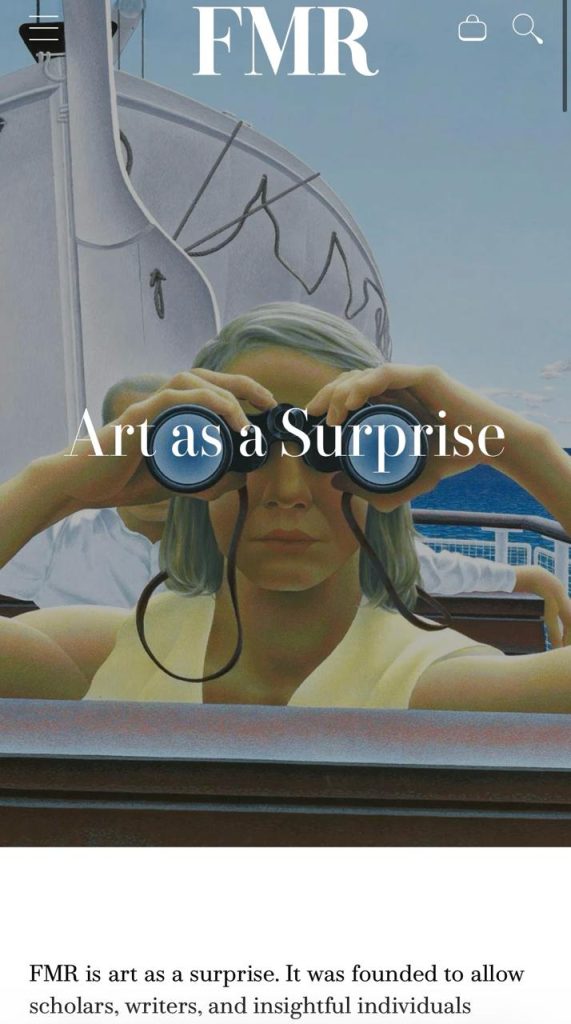 Bodoni PT на сайте одного из главных журналов об искусстве FMR Magazine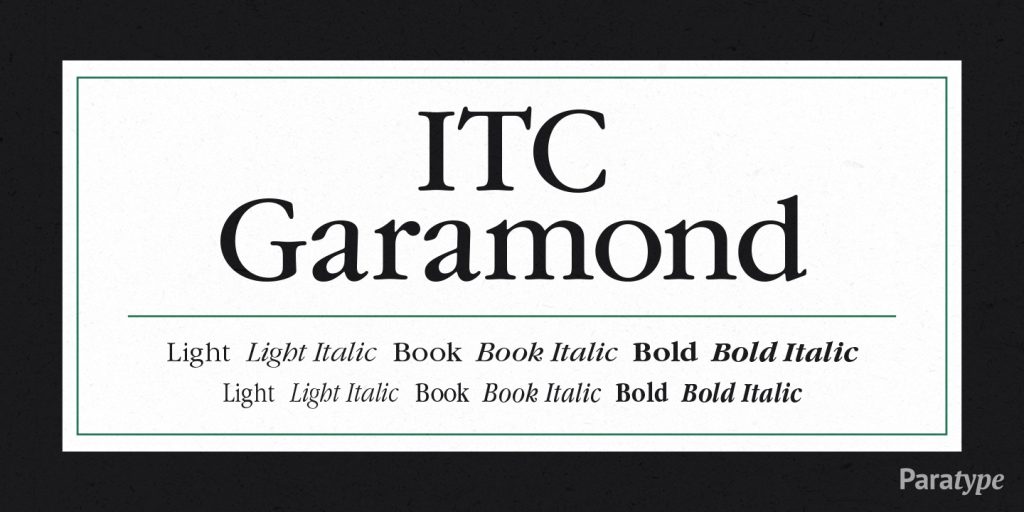
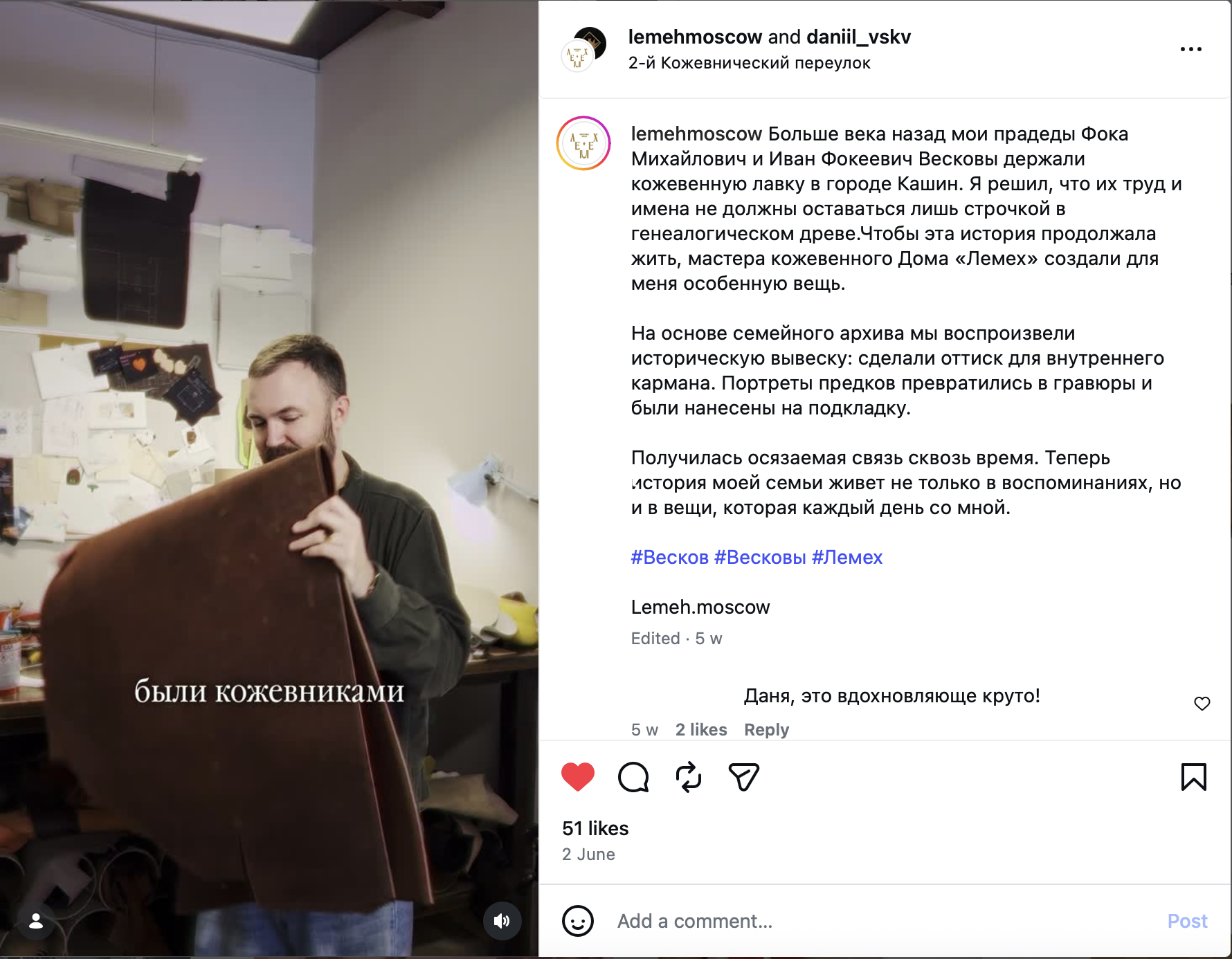
Синтез антиквы эпохи Возрождения и американского дизайна 1970-х с его плавными формами и внутренней свободой. Из-за скруглённых форм ITC Garamond выглядит мягким и человечным, а из-за исторических корней — благородным и торжественным. Он более тёплый, чем Bodoni PT, и по духу ближе к крафтовым и ремесленным предметам или стилистике бохо.
ITC Garamond в карточках и рилсах кожевенного дома Лемех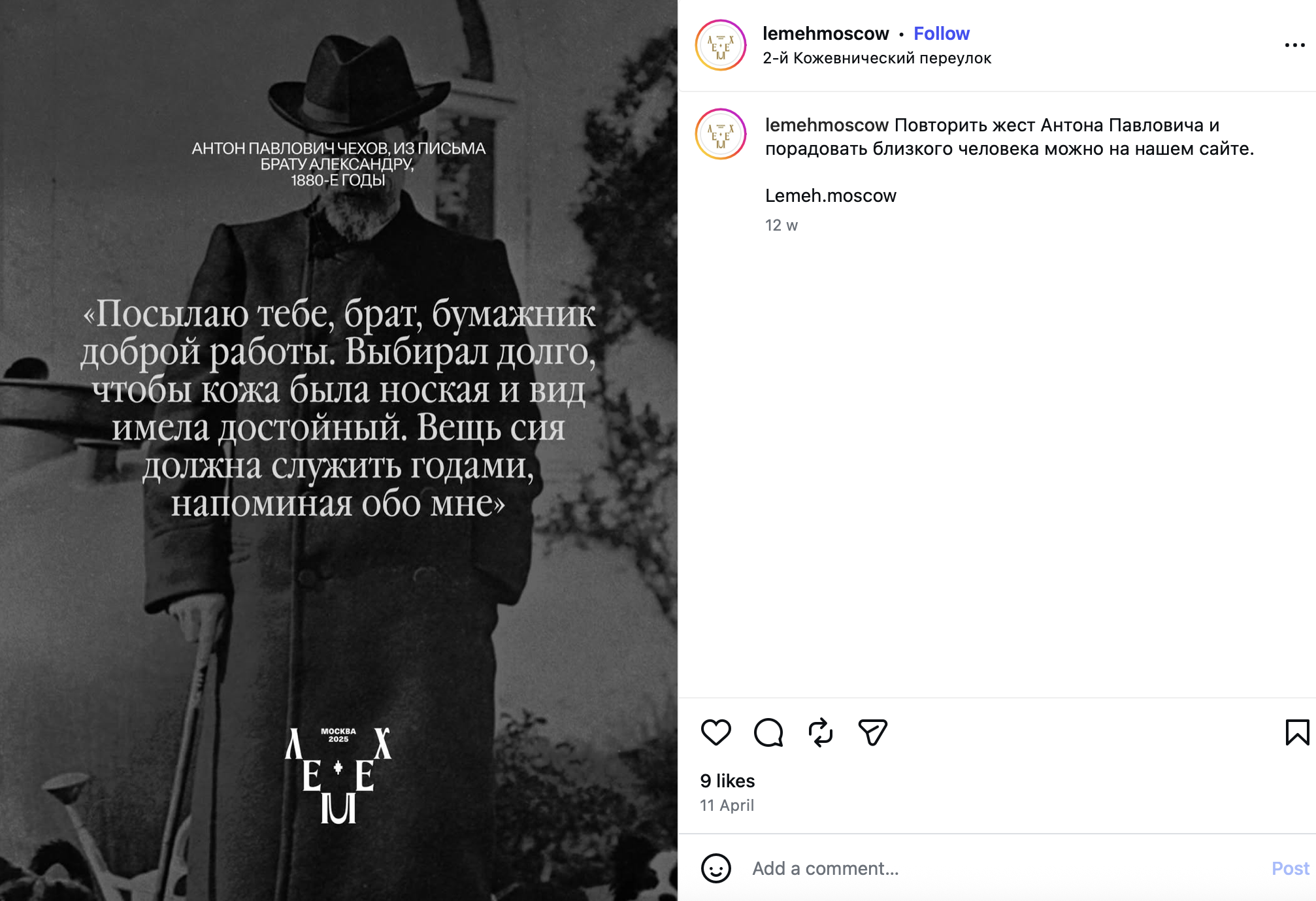
*CapCut перевёл название шрифта как «Гарамонд» с буквой «д» на конце, но правильное чтение — Гарамон, потому что шрифт назван по фамилии французского пуансониста Клода Гарамона (Claude Garamond, но «д» на конце не читатется).
Circe Contrast/Цирцея Контрастная
Современный шрифт по мотивам античных монументальных надписей — изящный, контрастный, но более лаконичный, чем традиционная антиква. Хорошо сочетается с архитектурой, выставками и театром, ювелирными изделиями (в том числе лаконично-современными).
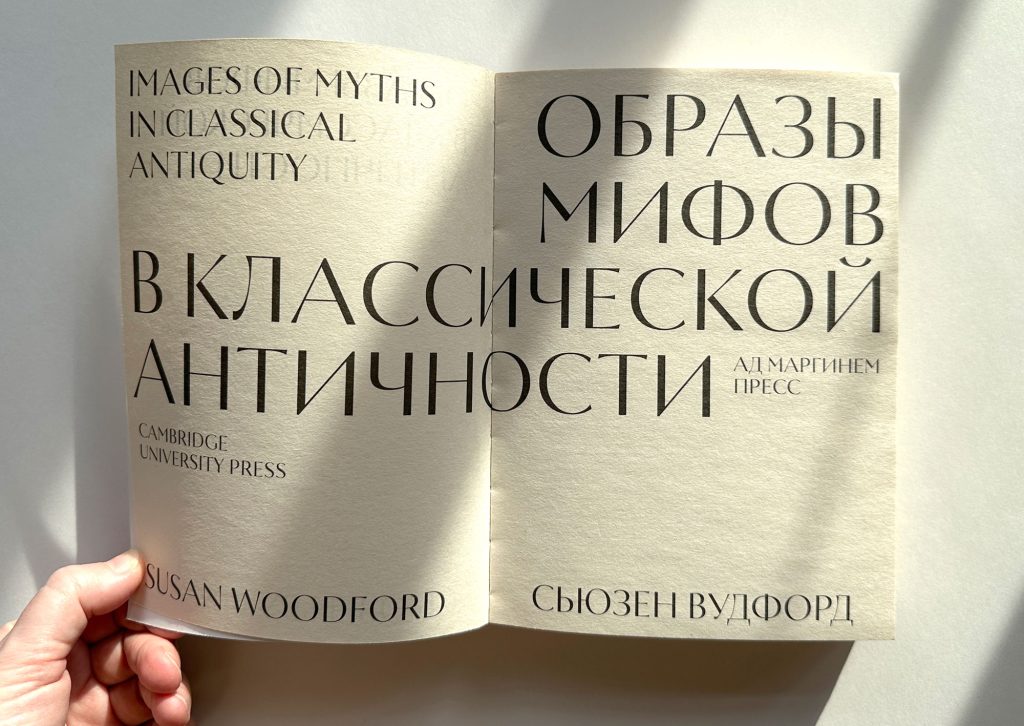 Circe Contrast в книге Сьюзен Вудфорд «Образы мифов в классической античности»
Circe Contrast: особенности дизайна, история и тайптестер
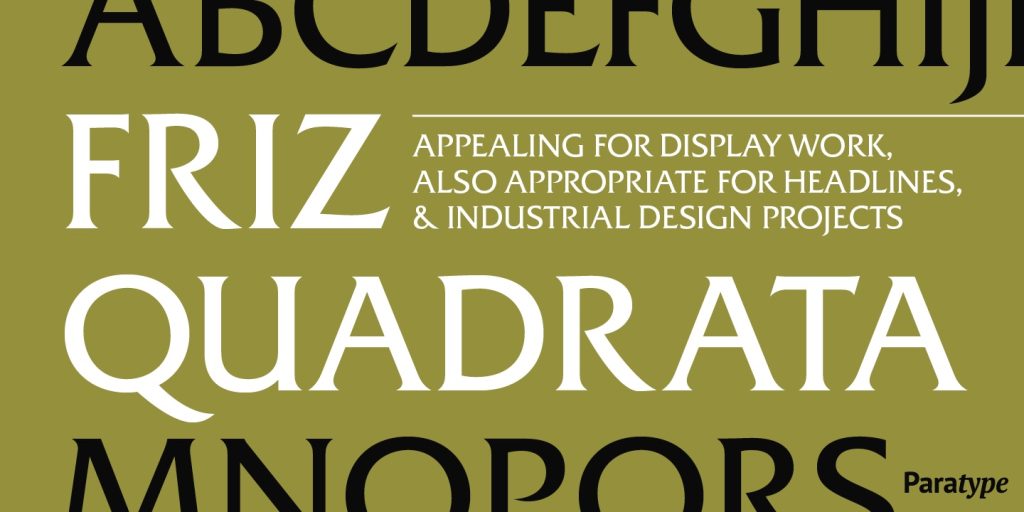
Ещё одна интересная вариация антиквы — с маленькими засечками и без контраста. Это делает шрифт одновременно и торжественным, и достаточно демократичным — как традиционные народные промыслы, например. Особенно хорошо он работает при наборе одними заглавными (капсом).
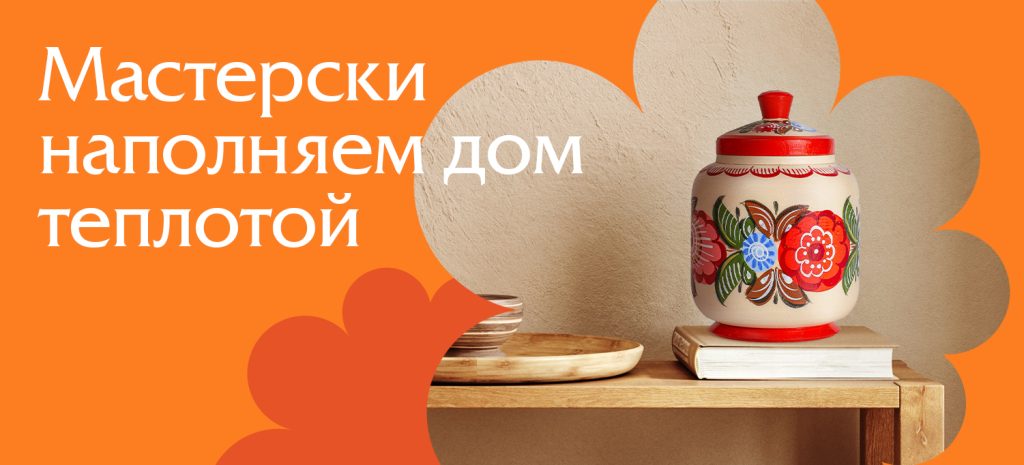 Friz Quadrata на сайте и в айдентике Городецкой росписи (проект брендингового агентства Depot)
Каллиграфические и рукописные шрифты
Переход к каллиграфии или рукописному шрифту — это всегда шаг в сторону неформальности. Напрямую имитировать чей-то почерк — не всегда хорошая идея, но когда есть время и возможность реально написать или нарисовать текст руками, это обычно сильно добавляет тепла и душевности. Причём даже когда пишет не профессиональный каллиграф.
Чаще хорошие каллиграфические шрифты — не прямая имитация почерка. Они или отличаются очень точными формами букв, или написаны каким-то специфическим инструментом, который не встретишь в каждом доме. Давайте посмотрим на примеры и того и другого.
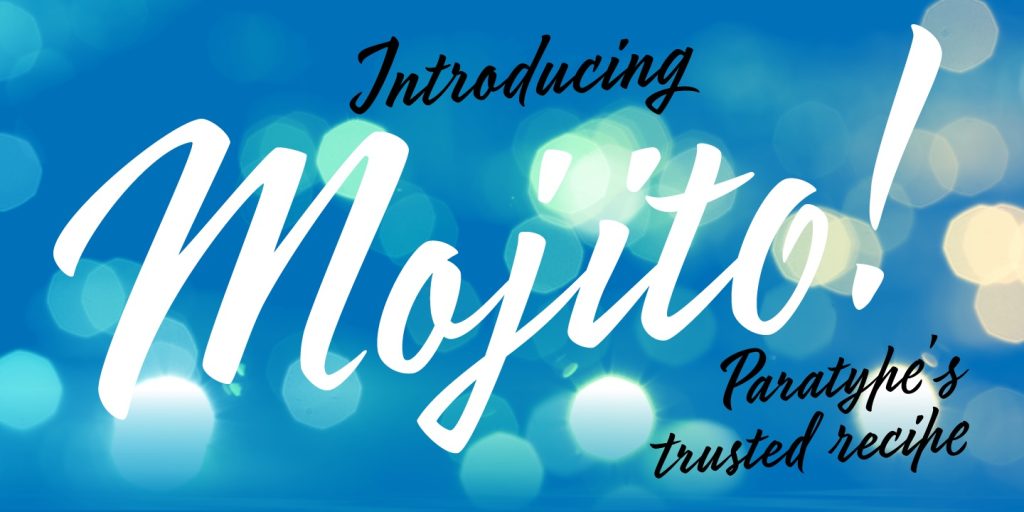
Каллиграфический шрифт с очень точным и чистым контуром на основе письма брашпеном. Хорош тем, что можно увеличить одну букву до размера «во весь экран» — и будет красиво, без каких-либо компромиссов. А версия Mojito для десктопа и веба ещё и самостоятельно подставляет разные формы букв в зависимости от их положения в слове.
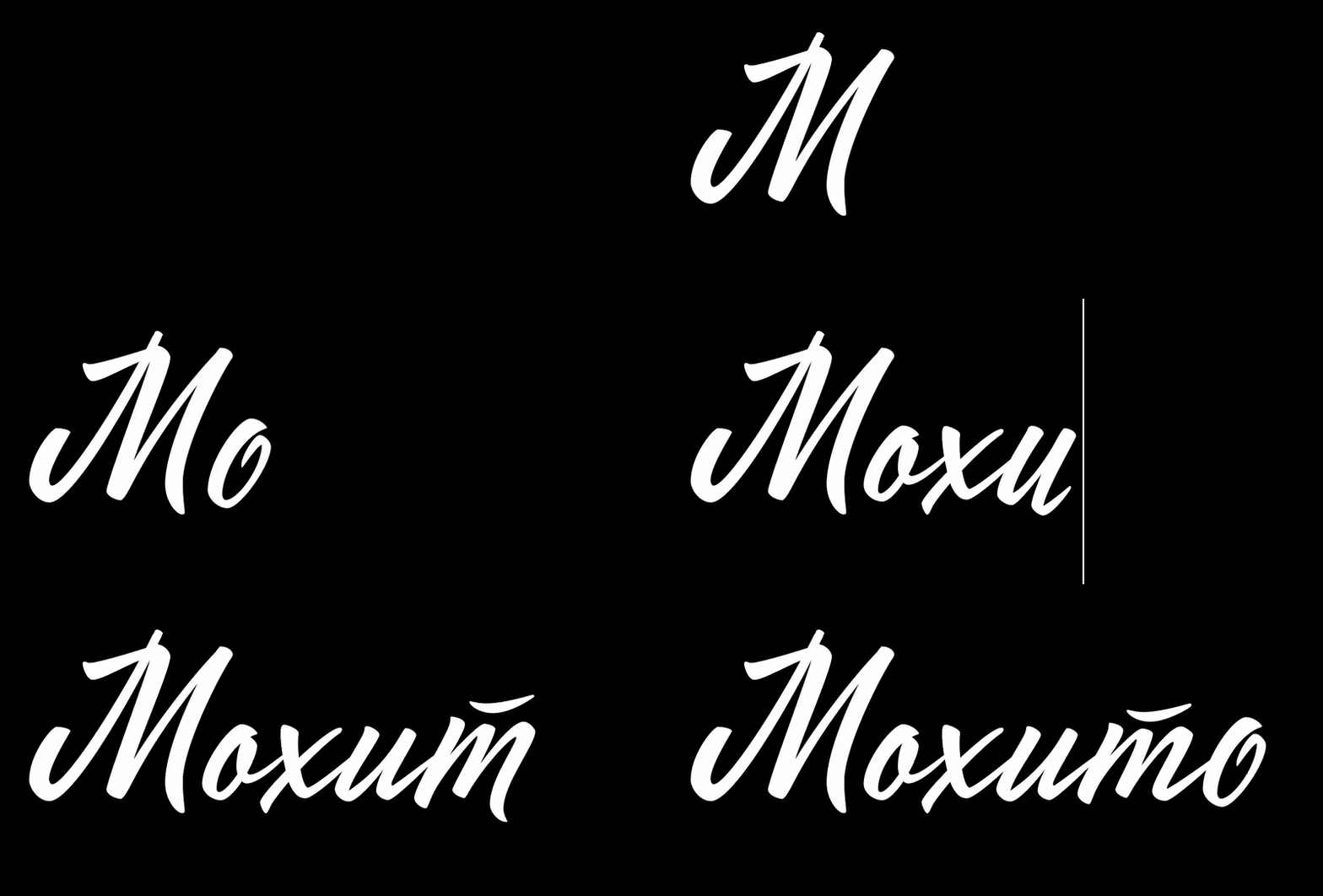
По настроению этот шрифт летний и хипстерский. Очень хорошо подходит для сладостей, полезной еды и напитков, весёлых надписей на футболках и кепках.
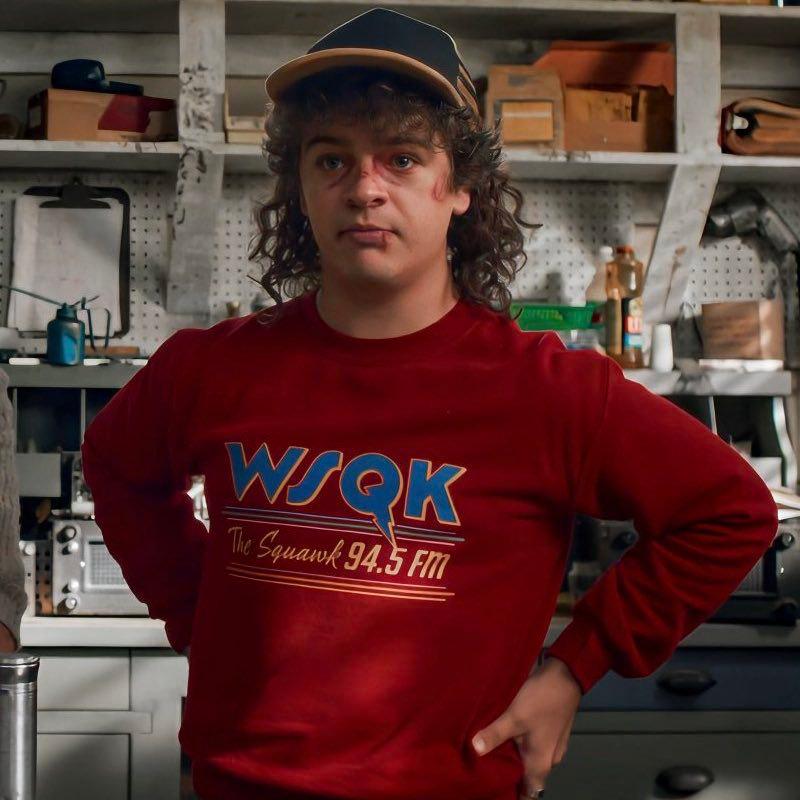 Mojito в «Очень странных делах»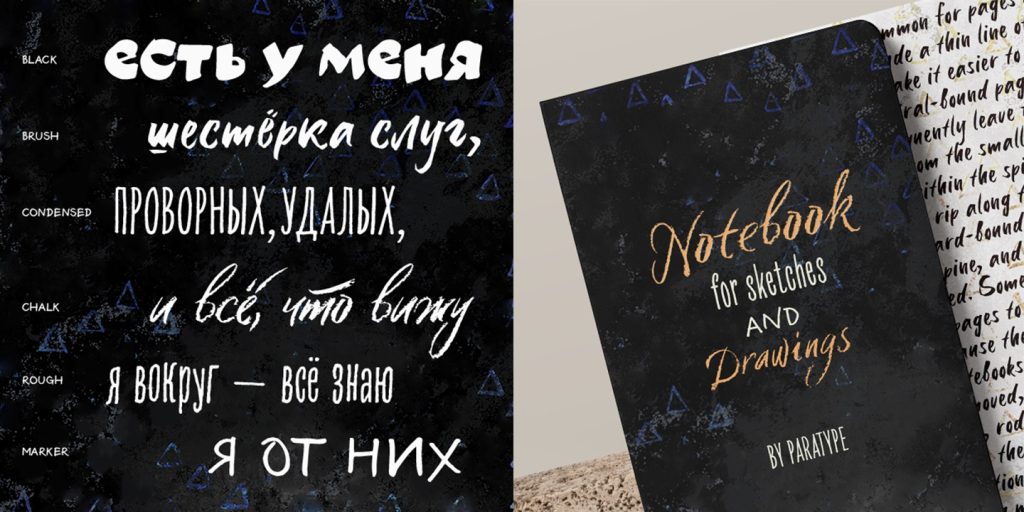
В CapCut он называется «Шесть рук», но на самом деле это скорее «шесть почерков» — это на самом деле не один, а шесть разных шрифтов, написанных разными инструментами (но одним и тем же автором). Среди них — узкий и широкий маркер, мел и кисть, так что стилистики получились очень разные. Вариант Marker останется читаемым, если набрать им несколько строк, а вот остальные лучше использовать для текстов покороче.
В CapCut мы насчитали четыре из шести начертаний: Chalk/Мел, Black (в CapCut — Blk), Marker/Маркер, Rough/"Грубый".
Навигация в статьеПодбираем шрифтовые пары для видео
Сочетание шрифтов или, как часто говорят, шрифтовые пары — тема популярная, и есть много статей и постов с подборками. Но на самом деле использовать в макете несколько шрифтов нужно не всегда.
Часто лучший вариант — обойтись одним шрифтом и вообще не придумывать никаких сочетаний. Например, можно взять для заголовка регулярное начертание, а для заголовка — жирное. В CapCut порой у названия шрифта бывают пометки Rg (Regular, регулярное начертание) и Bd (Bold, жирное начертание).
Но если хочется сочетать два шрифта в видео, то самая распространённая и беспроигрышная комбинация — сочетание спокойного шрифта в тексте и яркого в заголовке.
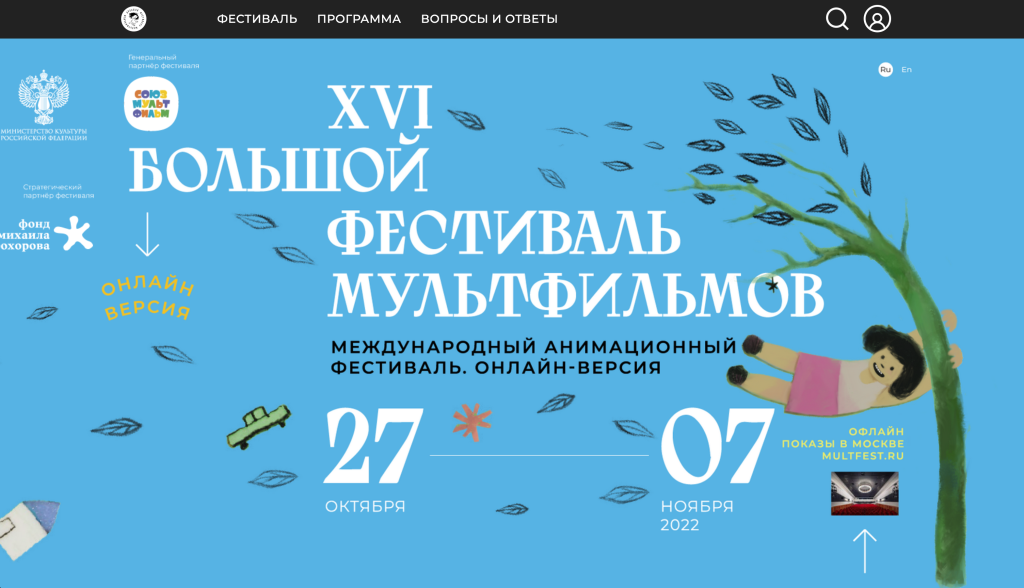 Яркий Kharms Display в заголовке и нейтральный Montserrat для основного текста
Если совсем обобщать, то любой текстовый шрифт нормально сочетается с любым ярким (их ещё называют акцидентными). Самое простое решение — выбрать текстовый шрифт, хорошо подходящий для проекта функционально, а для заголовков или крупных надписей — акцидентный шрифт, подходящий по характеру. Для большинства проектов, особенно рассчитанных на недизайнерскую аудиторию, этого будет достаточно.
Подгружаем шрифт в CapCut
Сначала скачиваете шрифт — но, пожалуйста, не скачивайте шрифты с непроверенных сайтов — а потом следуйте инструкции ниже.
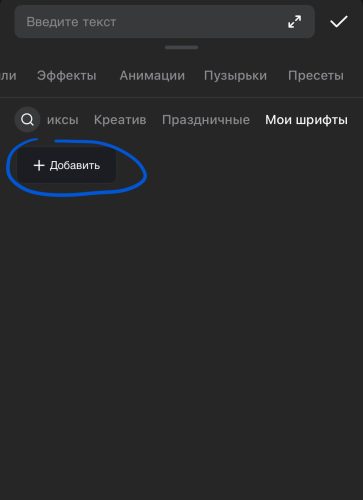
На телефоне: Текст → Добавить текст → Шрифты → Мои шрифты (до них нужно долго листать через группы шрифтов) → Добавить (или +) → вновь «Мои шрифты» — и добавляете шрифт из папки.
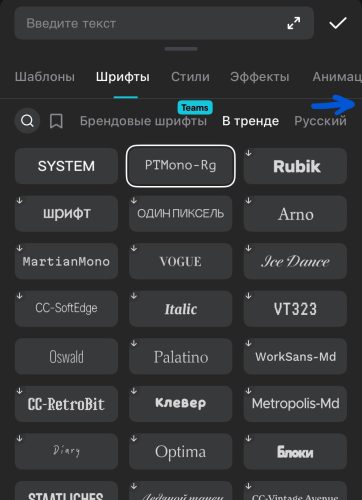
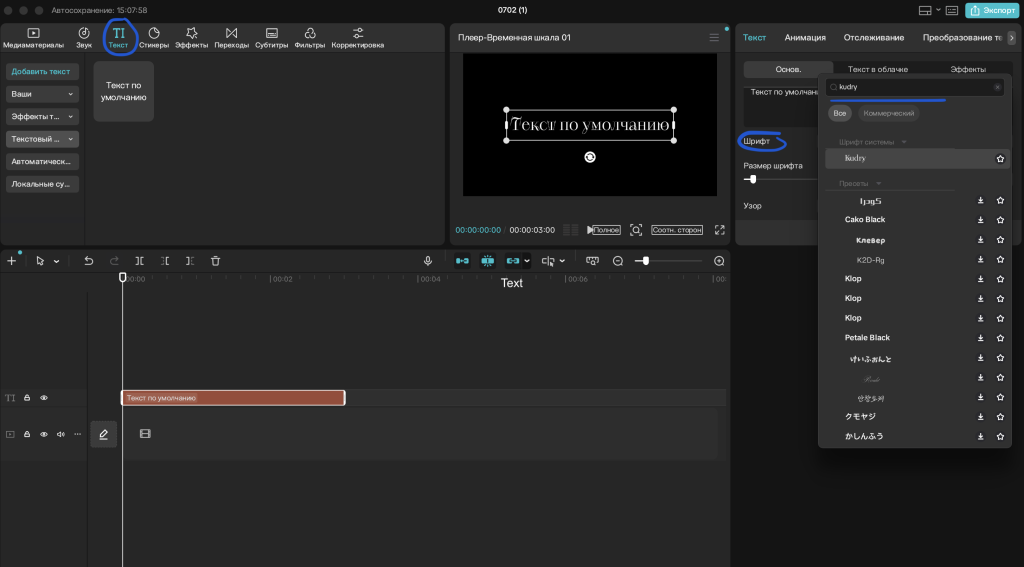
На компьютере: В CapCut на компьютере нет такой кнопки импорта файлов, как есть на телефоне. Но если шрифт установлен на компьютере, он автоматически подгрузится в CapCut.
Важно: Шрифты подгружаются именно в приложении CapCut на десктопе. В веб-версии на сайте мы не смогли это сделать 🙁
- Скачайте шрифт в формате .ttf или .otf (OTF/TTF) на компьютер — если вы купили шрифт не для веба, то скорее всего он и так будет в одном из этих форматов;
- Разархивируйте файл, если он в zip-папке;
- На Windows нажмите правой кнопкой мыши на файл шрифта и выберите «Установить»; на MacOS кликните на файл, чтобы открыть его, и в появившемся окне нажмите «Установить»;
- Откройте или перезагрузите CapCut и на вкладке «Шрифт» введите название нужного шрифта в поисковой строке (будут в разделе «Система»).
Ищем бесплатные шрифты с хорошей кириллицей
Когда выбираете шрифт, важно не вбивать в поиске «скачать такой-то шрифт бесплатно» и не загружать шрифты с подозрительных сайтов и групп в соцсетях. Такие шрифты часто бывают нелегальными. Шрифтовые студии отлавливают незаконное использование и могу попросить заплатить штраф.
 Дисклеймер на сайте, где собраны «бесплатные» шрифты
Читайте также: Гид по шрифтовым лицензиям: выбираем правильную лицензию и избегаем штрафов
Где брать лицензионные бесплатные шрифты
● Google Fonts (правда, далеко не у всех шрифтов там хорошая кириллица)
● Раздел «Бесплатные шрифты» на сайте шрифтового магазина Паратайп и похожие разделы на сайтах других студий
● Наша подборка из 200+ бесплатных и системных шрифтов с достойной кириллицей.На правах авторов статьи можем порекомендовать такие бесплатные шрифты:
● Kudry Weird Headline — очень красивый, даже магический шрифт;
● PT Root UI — отличный нейтральный шрифт для субтитров;
● Gogol — шрифт на основе почерка Н. В. Гоголя;
● Golos Text и Golos UI — рабочие нейтральный шрифты;
● Bubble Sans, Heroika, Sochinyala — комиксные шрифты;
● Tilda Sans — нейтральный текстовый шрифт и фирменный шрифт Тильды;
● Baltica Pixel — если вам нужен пиксельный шрифт;
● Ambidexter — яркий экспериментальный шрифт для ваших заголовков.Все шрифты Паратайпа, которые уже есть в CapCut и их не нужно покупать отдельно:
- Bloc
- Bodoni PT
- Circe Contrast
- DIN Condensed
- Engravers Gothic
- Friz Quadrata
- Futura PT
- ITC Bauhaus
- ITC Garamond
- ITC Kabel
- Krok
- Laguna
- Liana
- Magistral
- Mojito
- Motter Tektura
- Rodchenko
- Six Hands
- Stapel
- PT Sans
- PT Mono
Шрифты — то, о чём люди редко задумываются и редко замечают, но наш Телеграм-канал и ВК-сообщество посвящены именно им. Мы рассказываем шрифтовые истории, шутим и делимся красивыми иллюстрациями. Подписывайтесь!